

Hermes 接入
Hermes Agent 是 Nous Research 开源的全功能 AI Agent:既能在终端里对话式编程,也能用 hermes gateway 一条命令部署为 Telegram / Discord / Slack / WhatsApp 机器人。它兼容任意 Anthropic / OpenAI 兼容端点,因此可以直接对接 MoaCode。
核心特色:
- 完整的 CLI 对话体验,内置工具调用、记忆(Memory)与技能(Skills)系统
- 一条命令把 Agent 部署为社交平台机器人
- 数据全部存放本地
~/.hermes/,无遥测上报 - 支持本地终端、Docker、SSH 远程等多种执行后端
平台支持:Linux、macOS、WSL2(原生 Windows 为实验性,官方推荐 WSL2)。
一、安装与初始化
1. 终端运行一键安装脚本(自动安装 uv、Python 3.11 等依赖,无需 sudo):
bash
curl -fsSL https://hermes-agent.nousresearch.com/install.sh | bashpowershell
iex (irm https://hermes-agent.nousresearch.com/install.ps1)2. 重载 shell 配置后运行 hermes,能看到交互界面即安装成功:
bash
source ~/.bashrc   # zsh 用户:source ~/.zshrc
hermes
3. 首次启动会进入设置向导,供应商选择环节可先跳过,按下文配置 MoaCode。
二、配置 MoaCode 渠道
方式一:通过 cc-switch(推荐)
截图说明
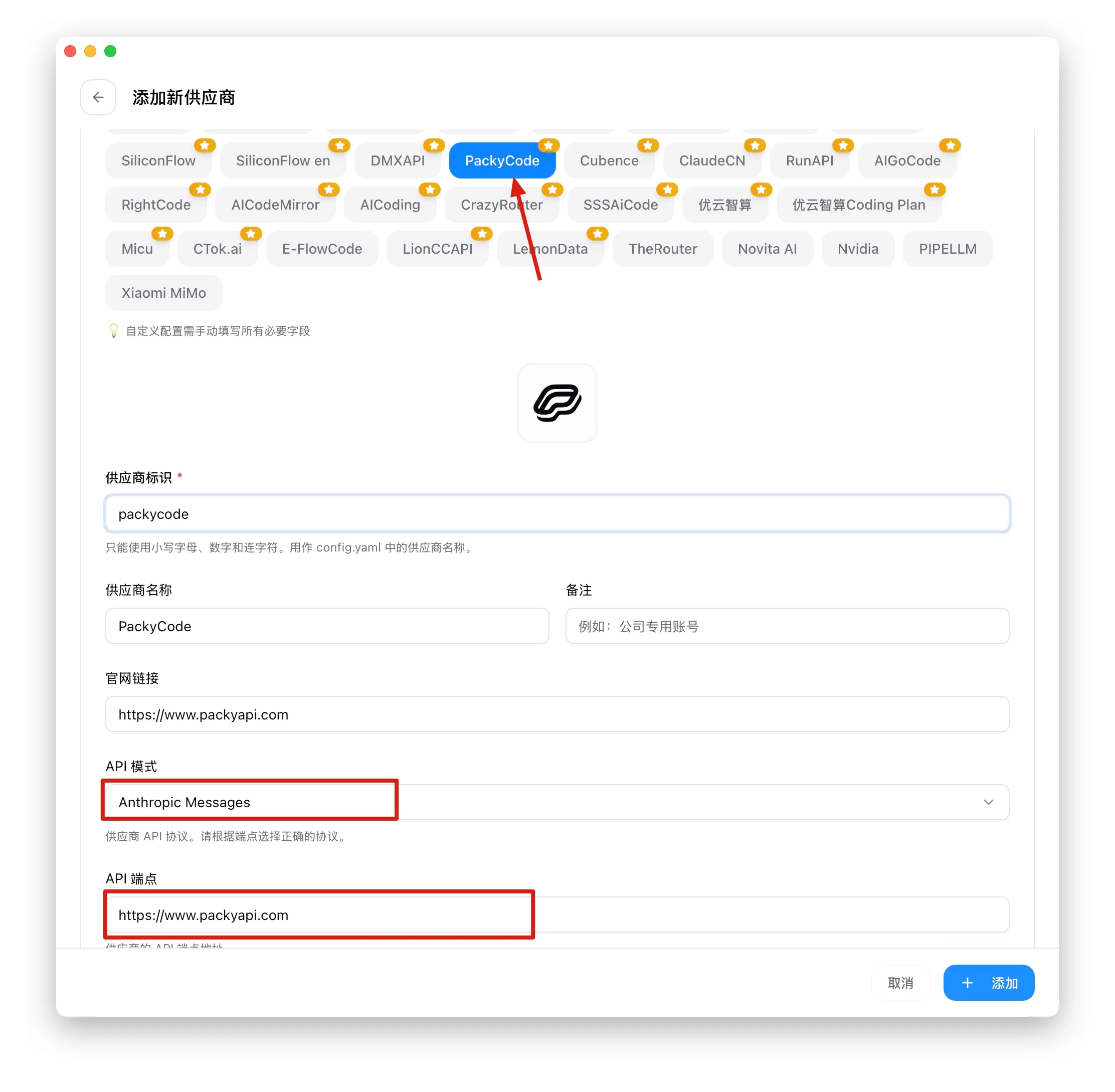
以下截图来自参考教程,界面流程一致;截图中预设供应商选的是示例站,**MoaCode 用户请选「自定义」**并按下表填写。
- 参照 cc-switch 下载安装并打开
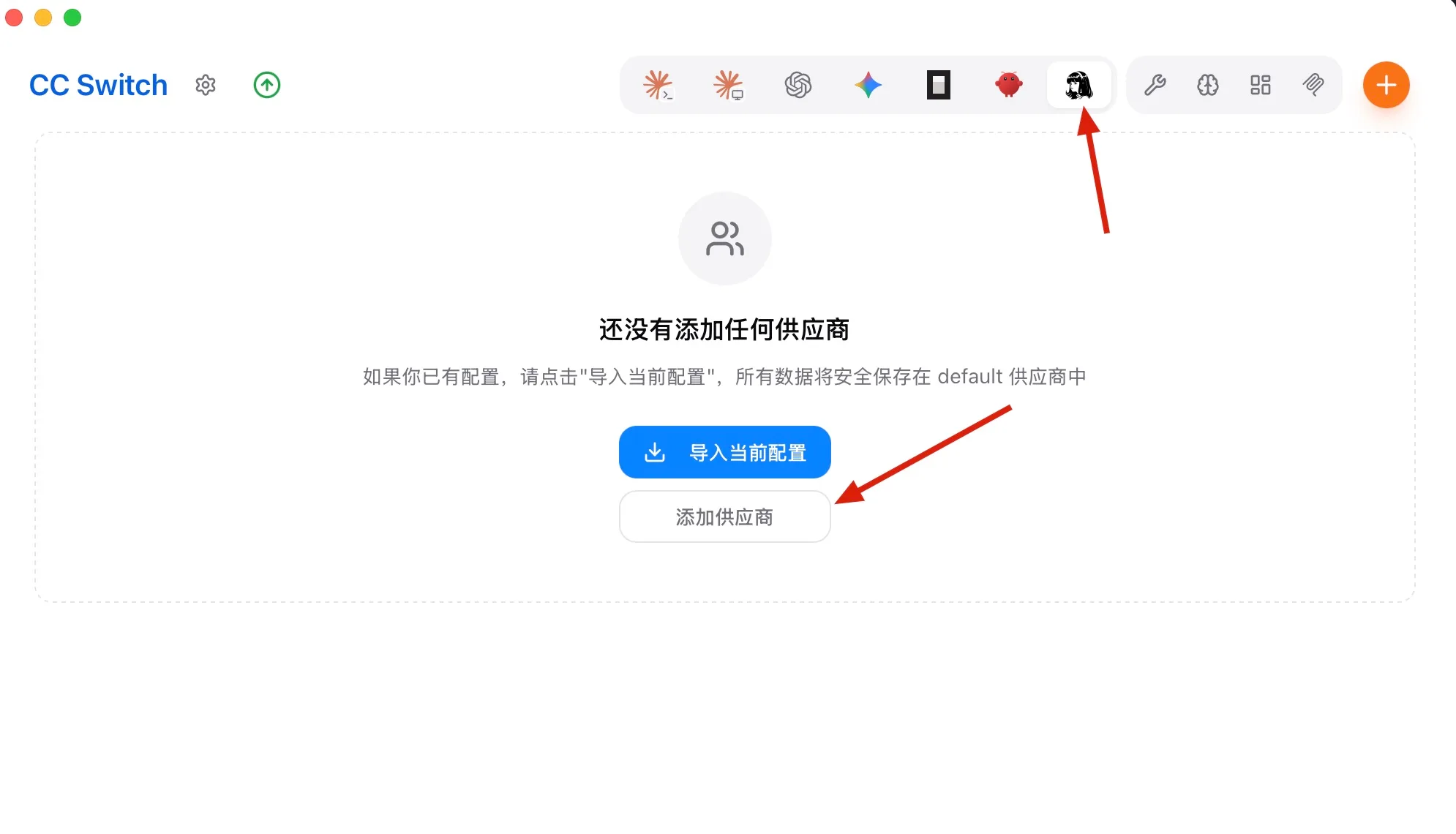
- 上方分组切换到 Hermes,点击「添加供应商」:
- 依次填写:
| 配置项 | 填写内容 |
|---|---|
| 预设供应商 | 自定义 |
| 供应商标识 | moacode(仅限小写字母、数字、连字符) |
| API 模式 | Anthropic Messages |
| API 端点 | https://moacode.org |
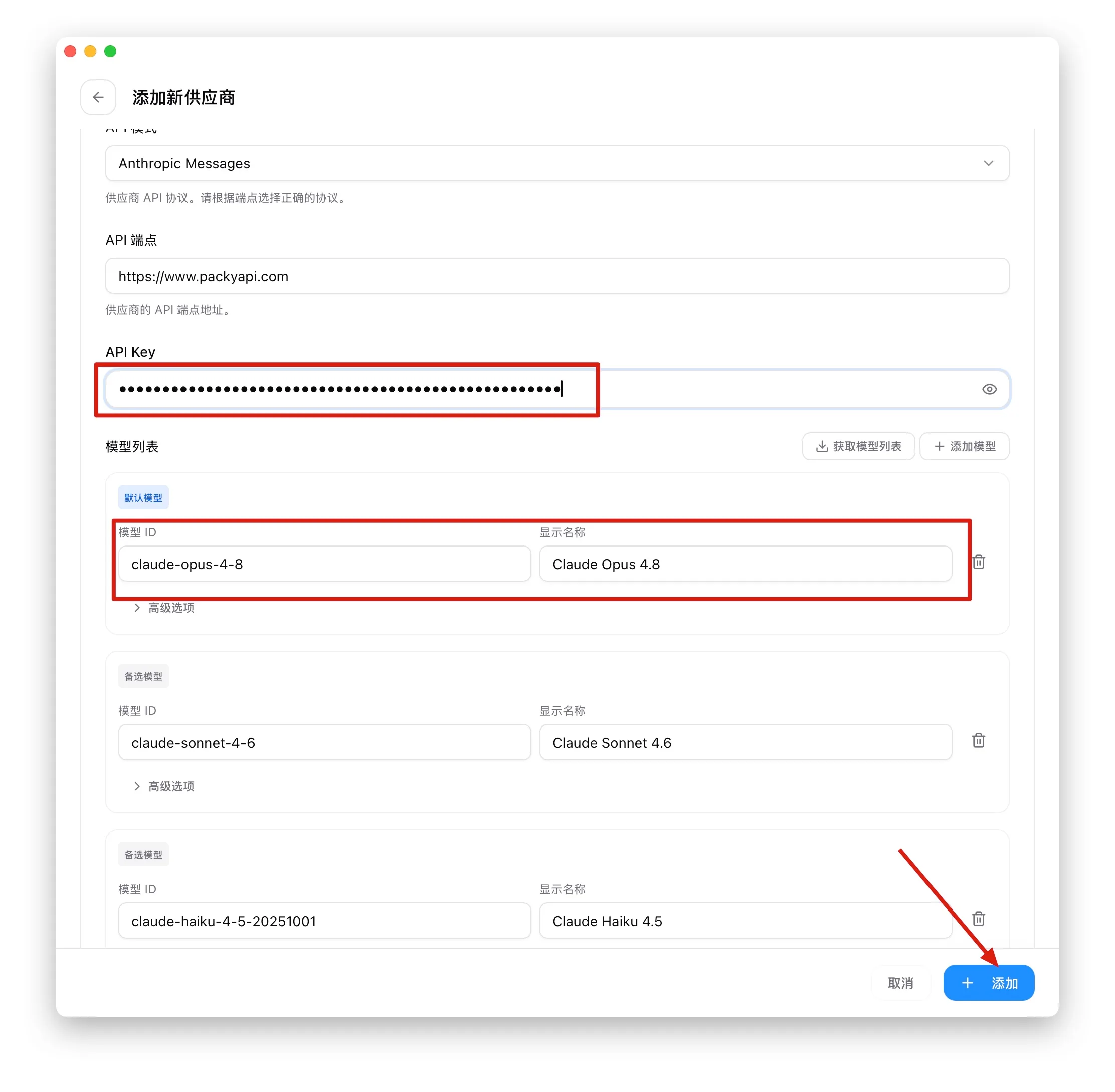
| API Key | 你的 MoaCode Key(cr_ 开头) |
模型列表按你的 Key 可用范围填写模型 ID 与显示名称(高级选项保持默认),例如:
- 默认模型 → 模型 ID:
claude-sonnet-5,显示名称:Claude Sonnet 5 - 备选模型 → 模型 ID:
claude-opus-5,显示名称:Claude Opus 5
完整可用模型见模型目录。
- 默认模型 → 模型 ID:
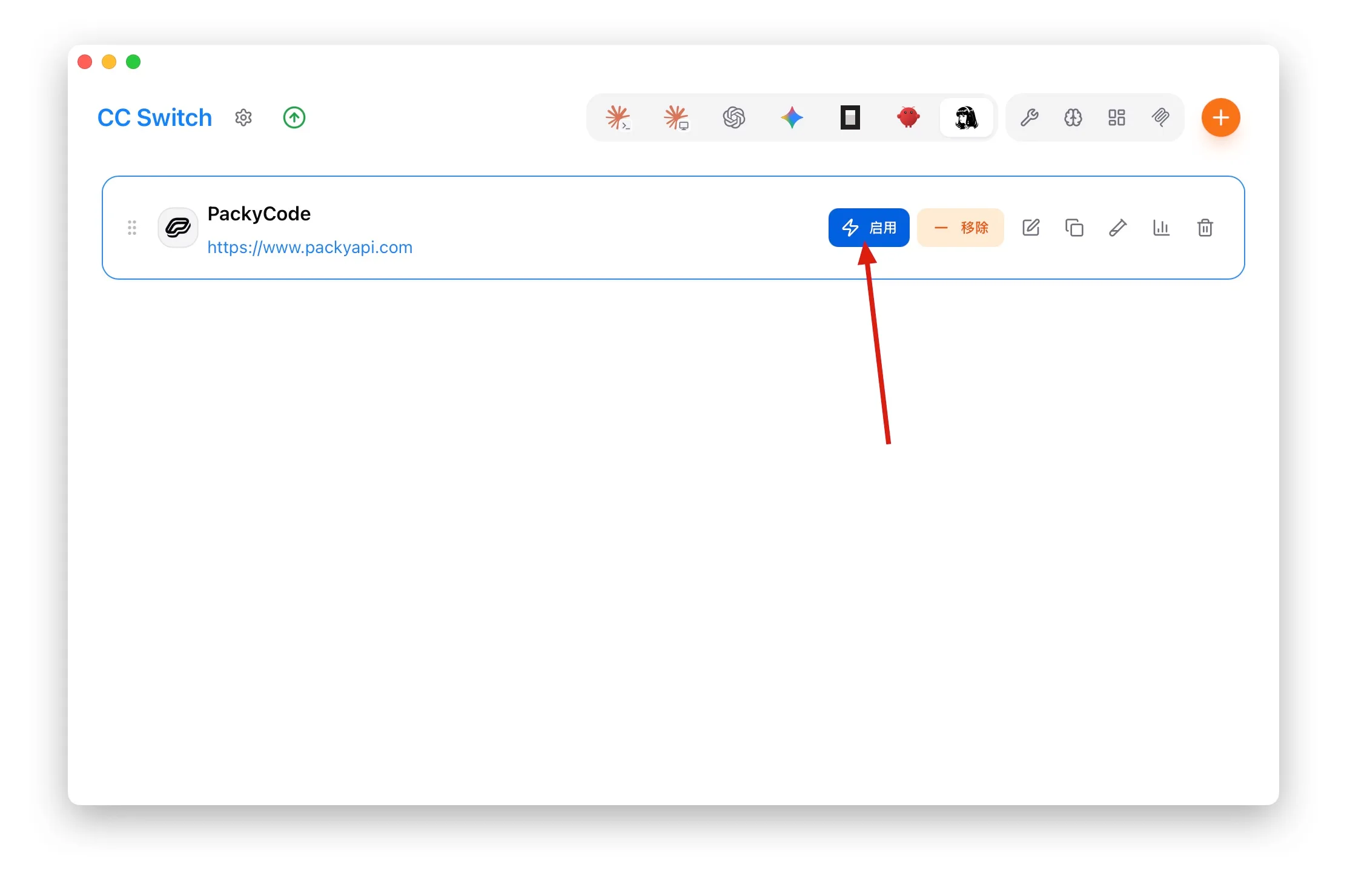
- 点击右下角「添加」,然后在界面中选中 MoaCode 渠道点击「启用」:
方式二:手动编辑配置
cc-switch 实际写入的是 ~/.hermes/ 下的两个文件,熟悉 Hermes 的用户可直接手动编辑:
.env— 存放 API Key 等敏感信息config.yaml— 供应商与模型配置(端点https://moacode.org,Anthropic Messages 协议)
也可用命令行写入:hermes config set KEY VALUE(密钥自动保存到 .env)。
三、验证配置
- 重新打开终端,输入
hermes进入对话界面 - 输入
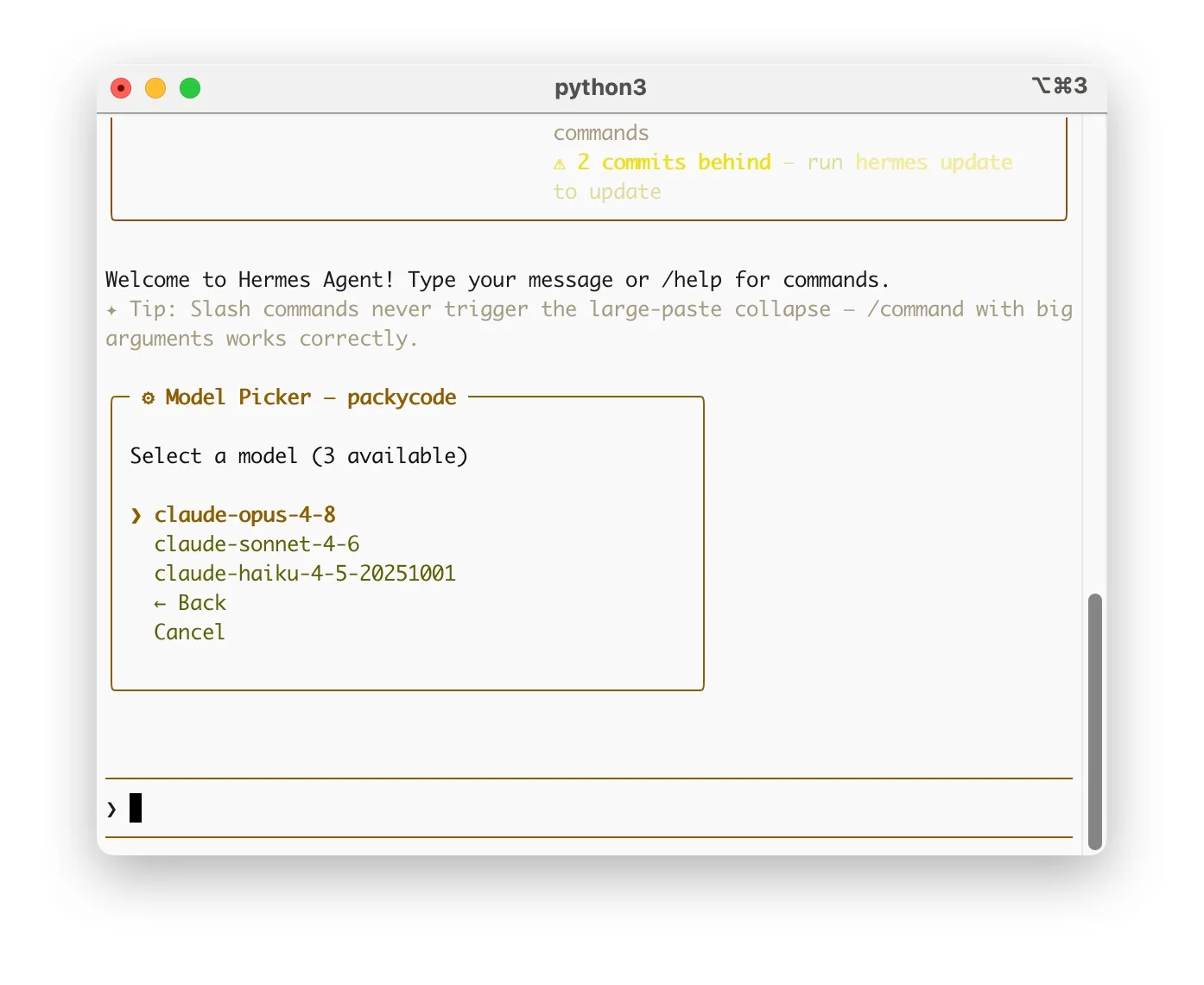
/model,模型选择器中应显示刚配置的 MoaCode 渠道及模型列表,选中目标模型回车确认:
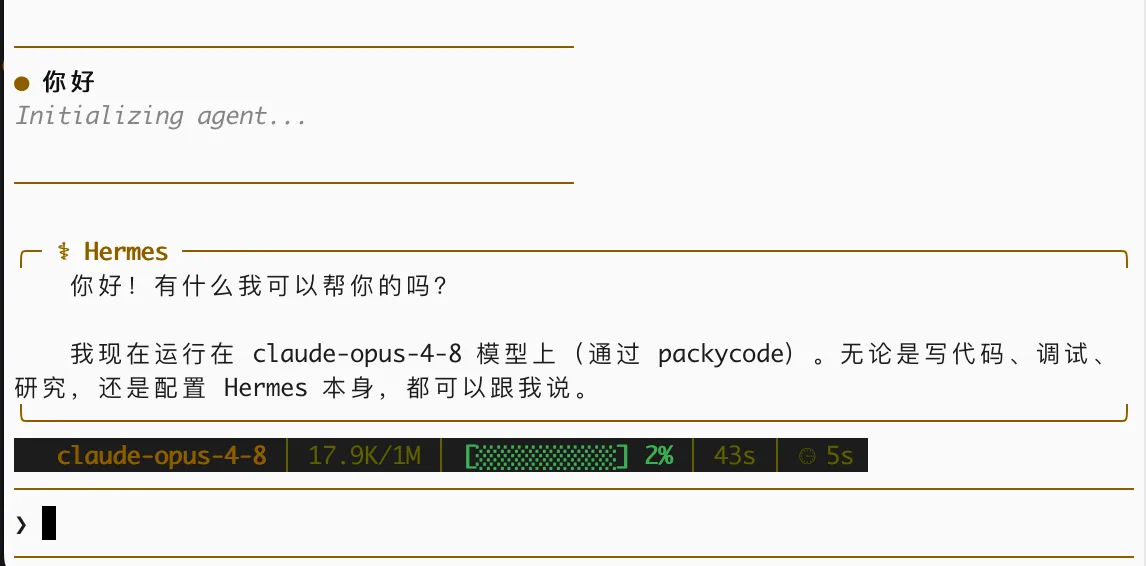
- 随便发一句话,能正常收到回复即代表配置成功:
常用命令速查
| 命令 | 说明 |
|---|---|
hermes | 进入交互式 CLI |
hermes model | 交互式选择供应商 / 模型 |
hermes dashboard | 启动 Web 界面 |
hermes config set KEY VALUE | 写入配置(密钥保存到 .env) |
hermes gateway setup | 配置 Telegram / Discord 等社交平台机器人 |
hermes doctor | 诊断环境问题 |
hermes update | 更新到最新版本 |