

Claude Desktop 官方客户端
Claude Desktop 是 Anthropic 官方的桌面应用。通过内置的第三方推理网关设置,可以让它走 MoaCode 接入点——所有 Claude 渠道均已解除客户端限制,Desktop 可正常使用。
截图说明
本页截图来自参考教程,界面流程一致;截图中出现的网关地址为示例站,实际请填 MoaCode 的值(Base URL https://moacode.org、Key cr_ 开头)。已装 cc-switch 的用户可用其内置面板一键完成本页手动步骤。
一、下载
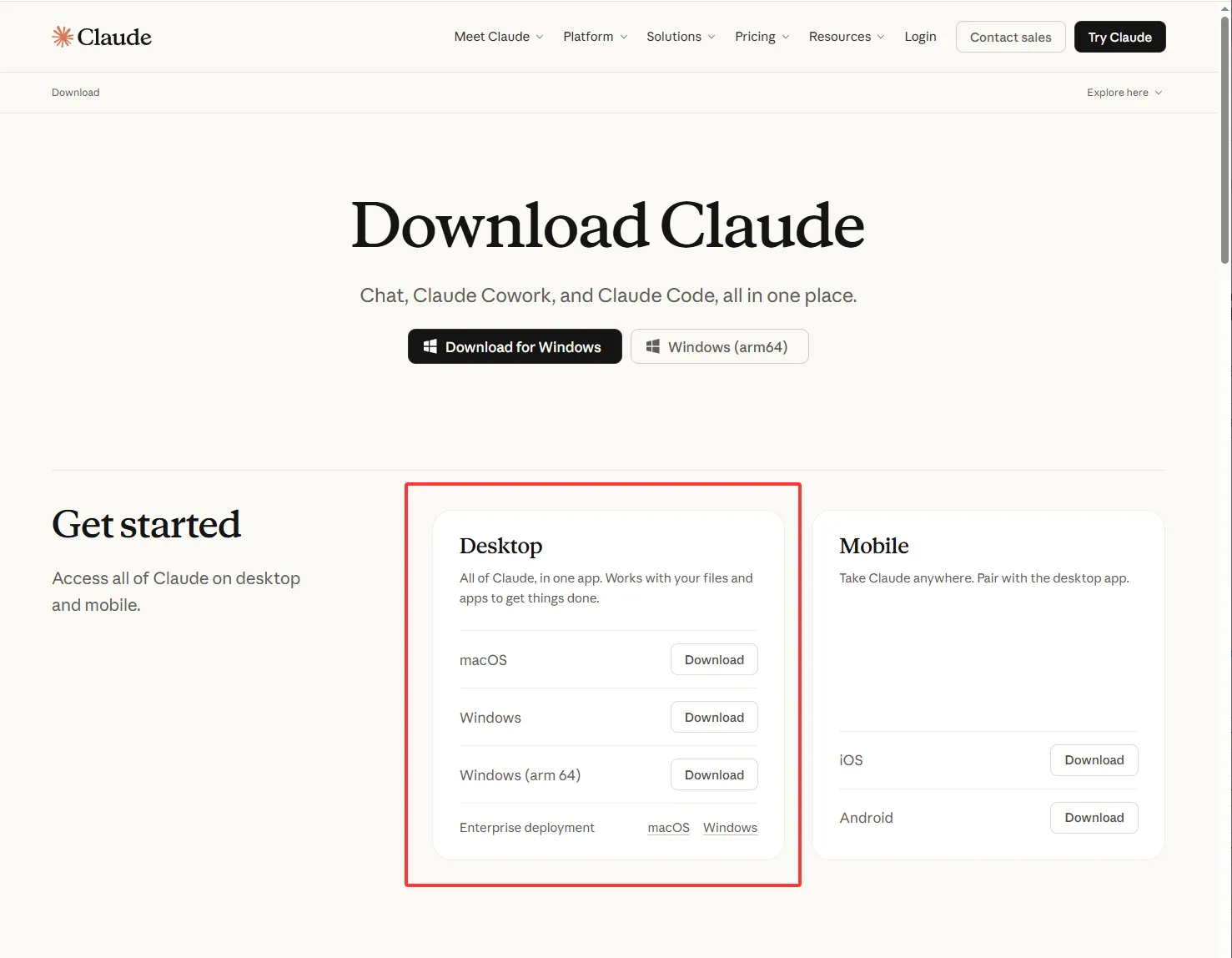
在 Desktop 区域按你的操作系统下载安装包:
二、安装
macOS
直接正常安装即可。
Windows
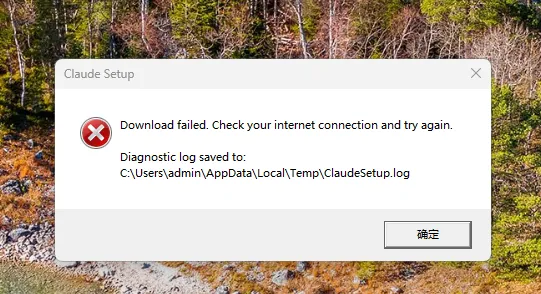
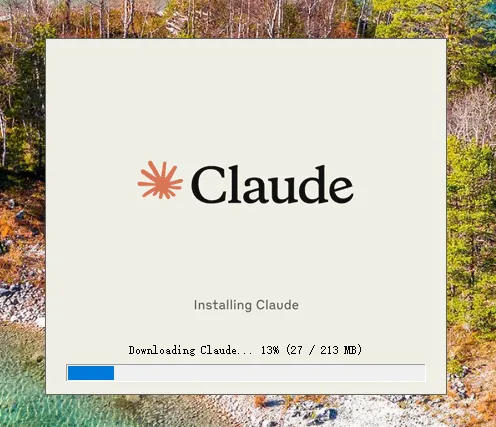
安装过程需要连接 Anthropic 官方服务器,请先开启代理的全局 / TUN 模式,否则会报错:
若仍报错,可在安装包所在目录打开 cmd:
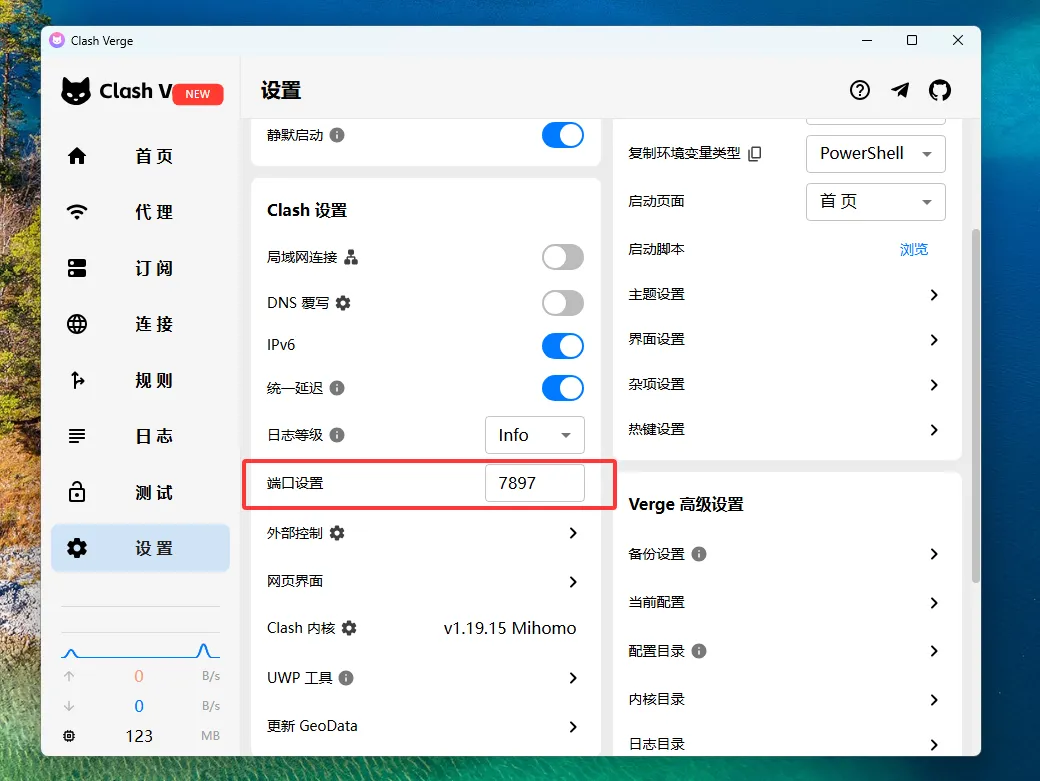
确认本机代理端口(以 Clash Verge 为例,端口 7897):
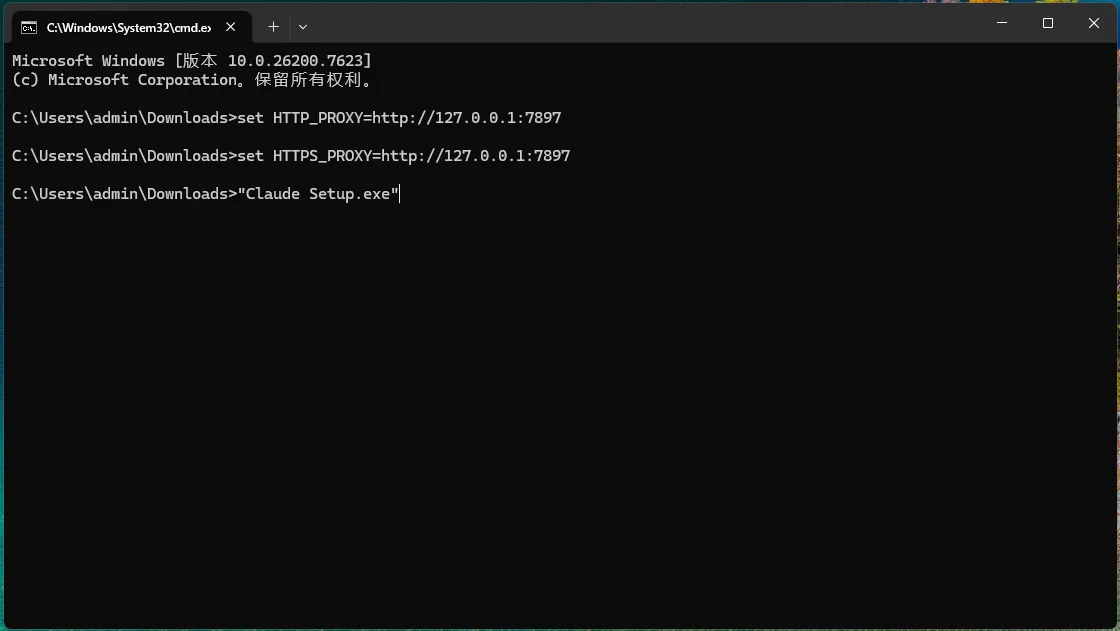
强制安装程序走代理(端口按你的实际值修改):
bash
set HTTP_PROXY=http://127.0.0.1:7897
set HTTPS_PROXY=http://127.0.0.1:7897
"Claude Setup.exe"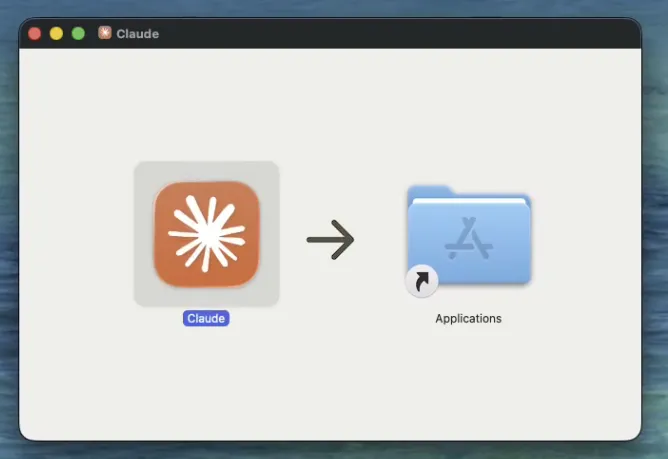
三、开启开发者模式
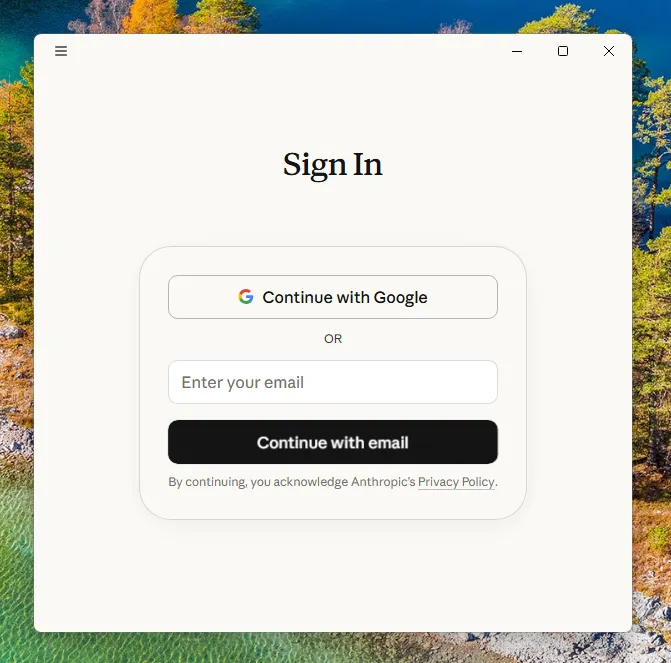
- 打开软件,停在登录界面(不要登录):
- 进入开发者模式:
- Windows:先点击邮箱输入框获取焦点,按
Tab键把焦点跳到左上角菜单,回车进入 Help → Troubleshooting:
- Windows:先点击邮箱输入框获取焦点,按
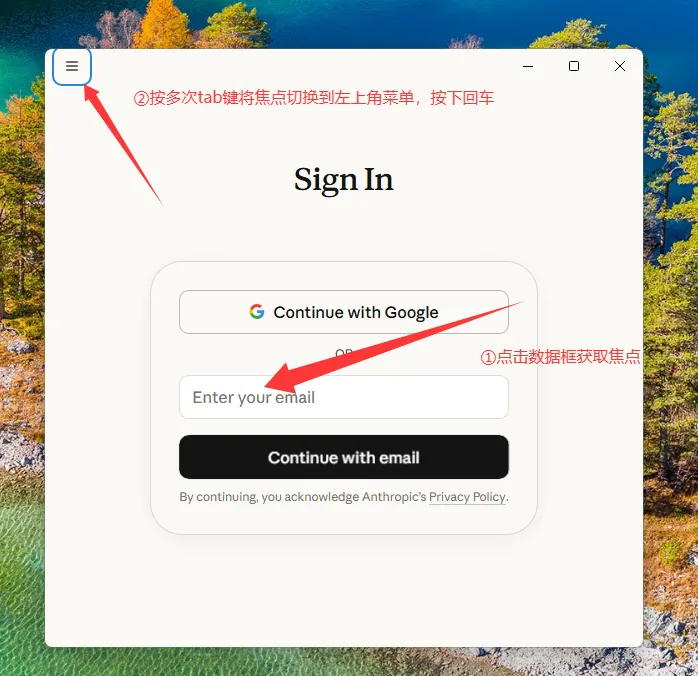
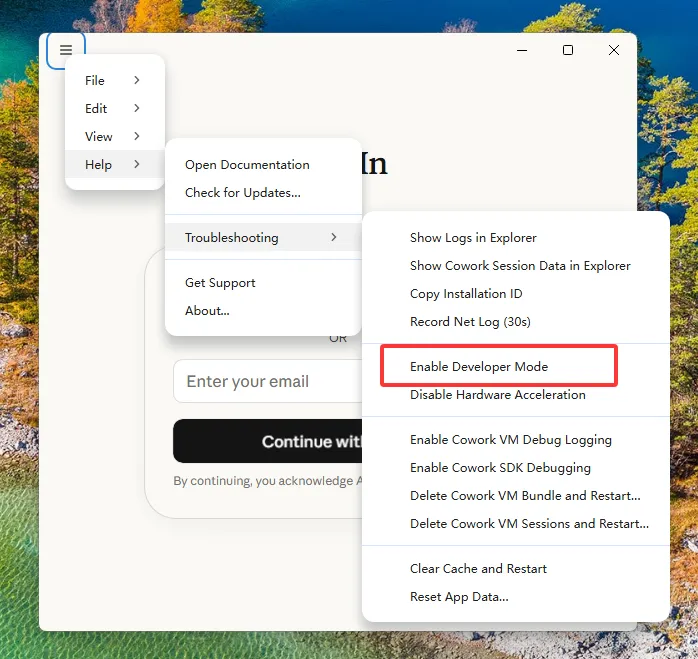
- 选择启用开发者模式(Enable Developer Mode):
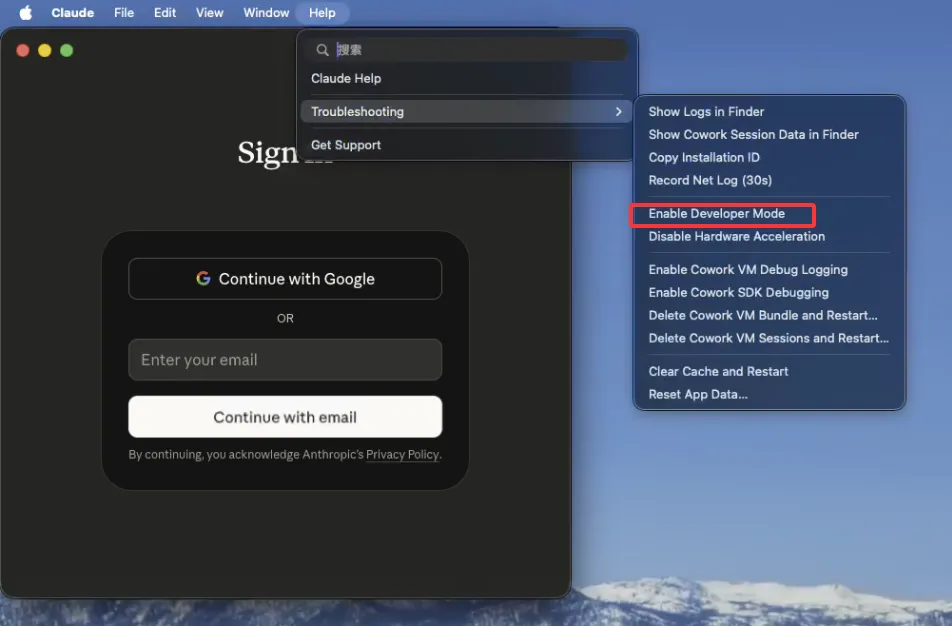
- macOS:直接从左上角菜单栏进入相同路径(Help → Troubleshooting → Enable Developer Mode)
- 等待软件自动重启
四、配置 MoaCode 接入(核心步骤)
- 打开菜单,进入 Developer → Configure third-party inference:
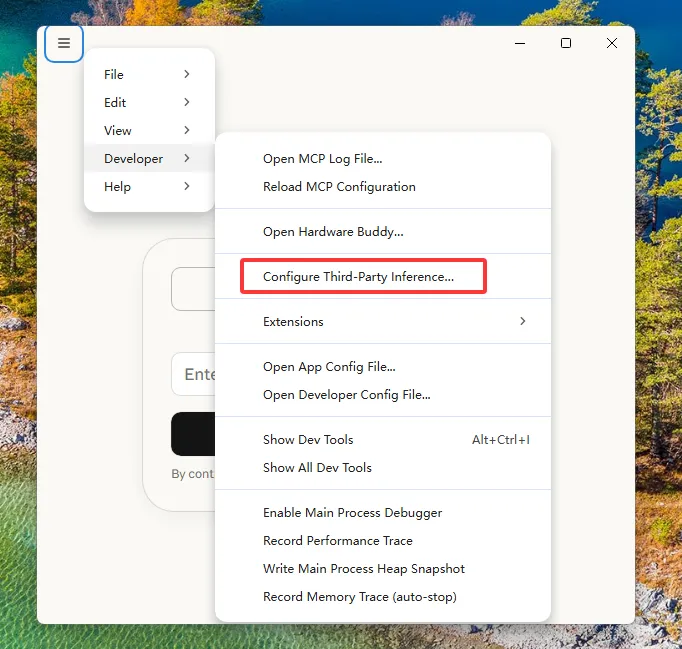
- 依次填写(截图中的地址是示例站,请按下表填 MoaCode 的值):
| 配置项 | 填写内容 |
|---|---|
| Gateway base URL | https://moacode.org |
| Gateway auth scheme | x-api-key |
| Gateway API key | 你的 MoaCode API Key(cr_ 开头) |
| Skip login-mode chooser | ✅ 勾选 |
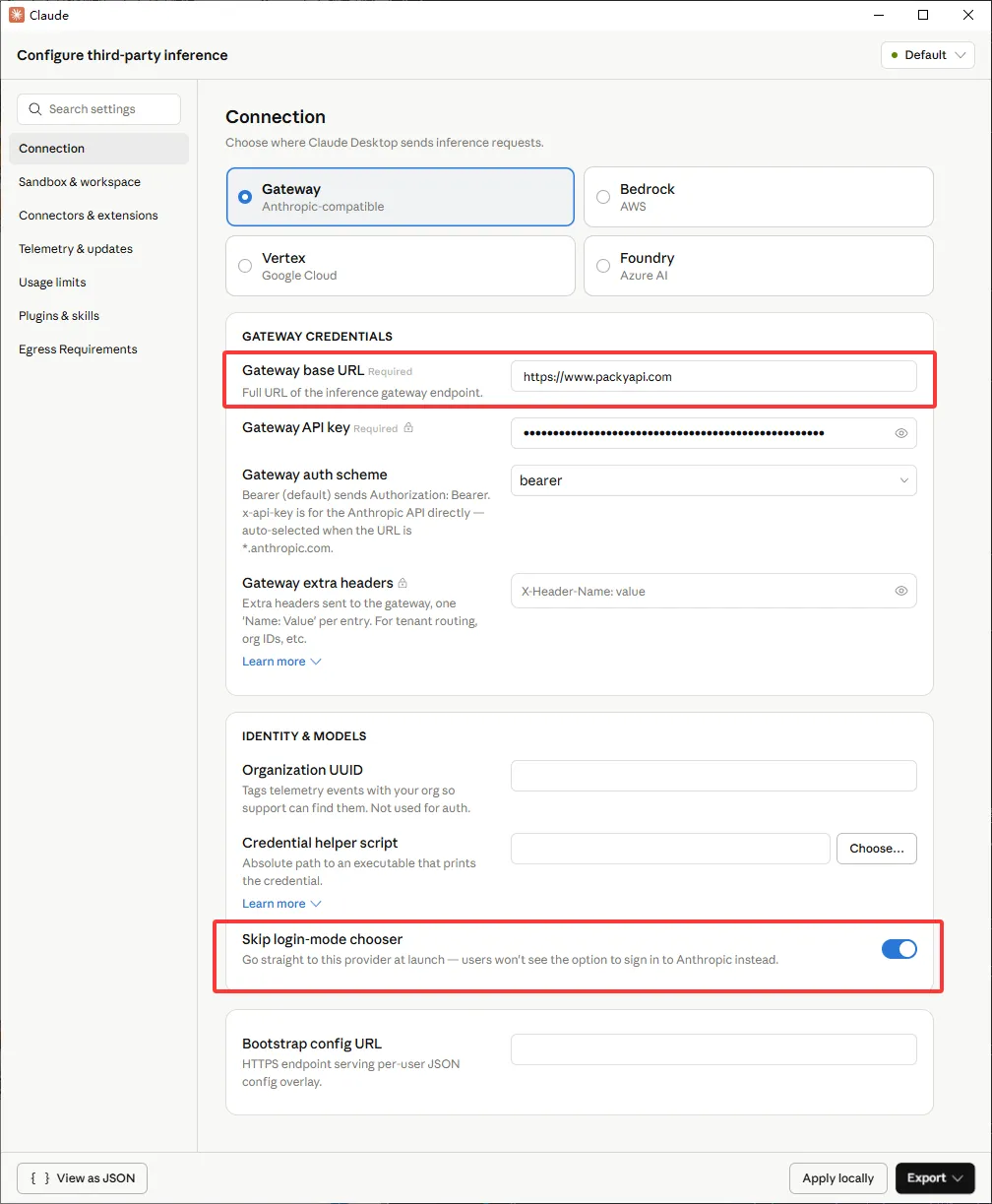
- 点击 Apply locally 使配置生效
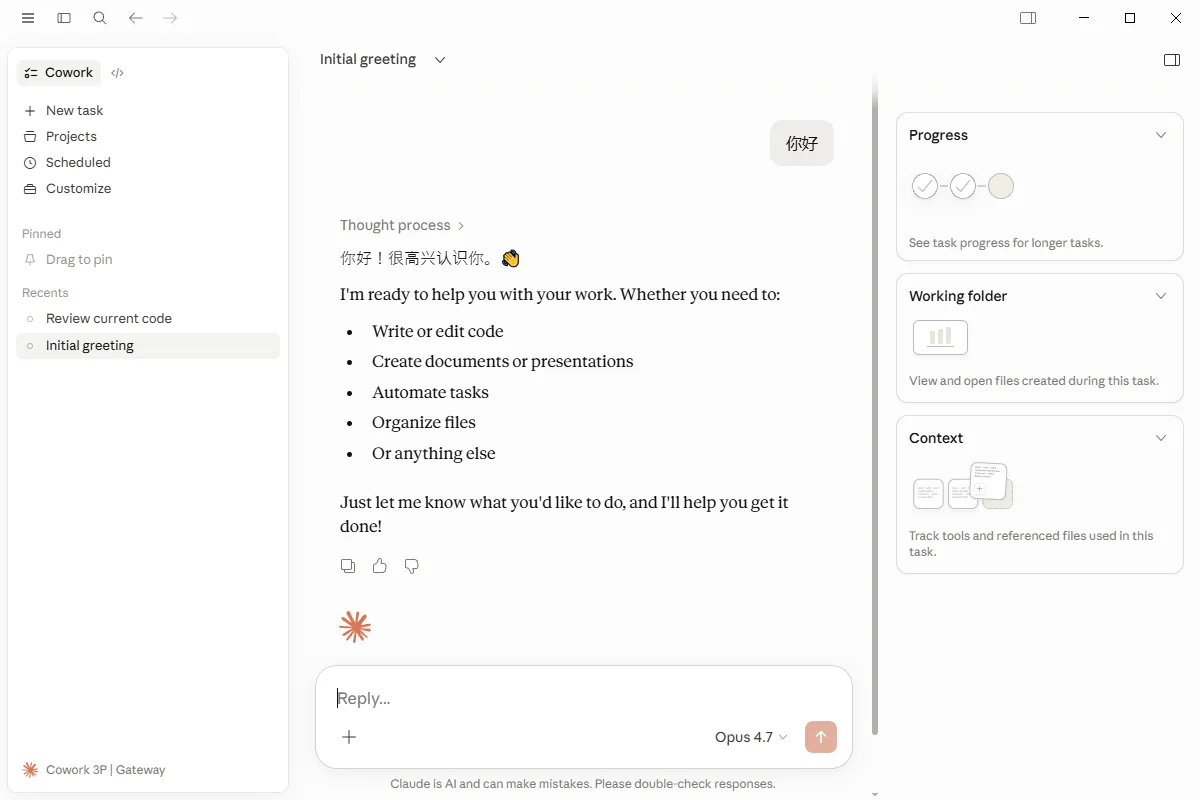
- 回到主界面即可开始对话:
注意事项
不会有「测试通过」提示
该页面走第三方网关模式而非官方账号校验,所以不存在「连接成功」的反馈。点击 Apply locally 后直接发一条消息,能收到回复即表示配置成功。
- 小额额外扣费:发出首条消息后,用量记录中可能出现与所选模型不同的一笔小额调用——这是软件自动为对话生成标题所致,属正常现象,费用很低。
- Key 无效或余额不足时会直接报错,可先用
curl https://moacode.org/api/v1/user/balance -H "X-API-Key: 你的Key"验证。