

WorkBuddy QQ Bot 部署
通过 WorkBuddy 把 MoaCode 的 GPT 模型接入 QQ 机器人。微信机器人版见 WorkBuddy 微信 Bot。
要点速览
- 需要先在 QQ 开放平台 注册并创建机器人(AppID + AppSecret)
- WorkBuddy 走 OpenAI Chat Completions 协议,必须使用 Openai Legacy 渠道的专用 Key
- 接口地址填
https://moacode.org/v1
一、下载 WorkBuddy
1.1 前往官网下载
进入 WorkBuddy 官网:www.codebuddy.cn/work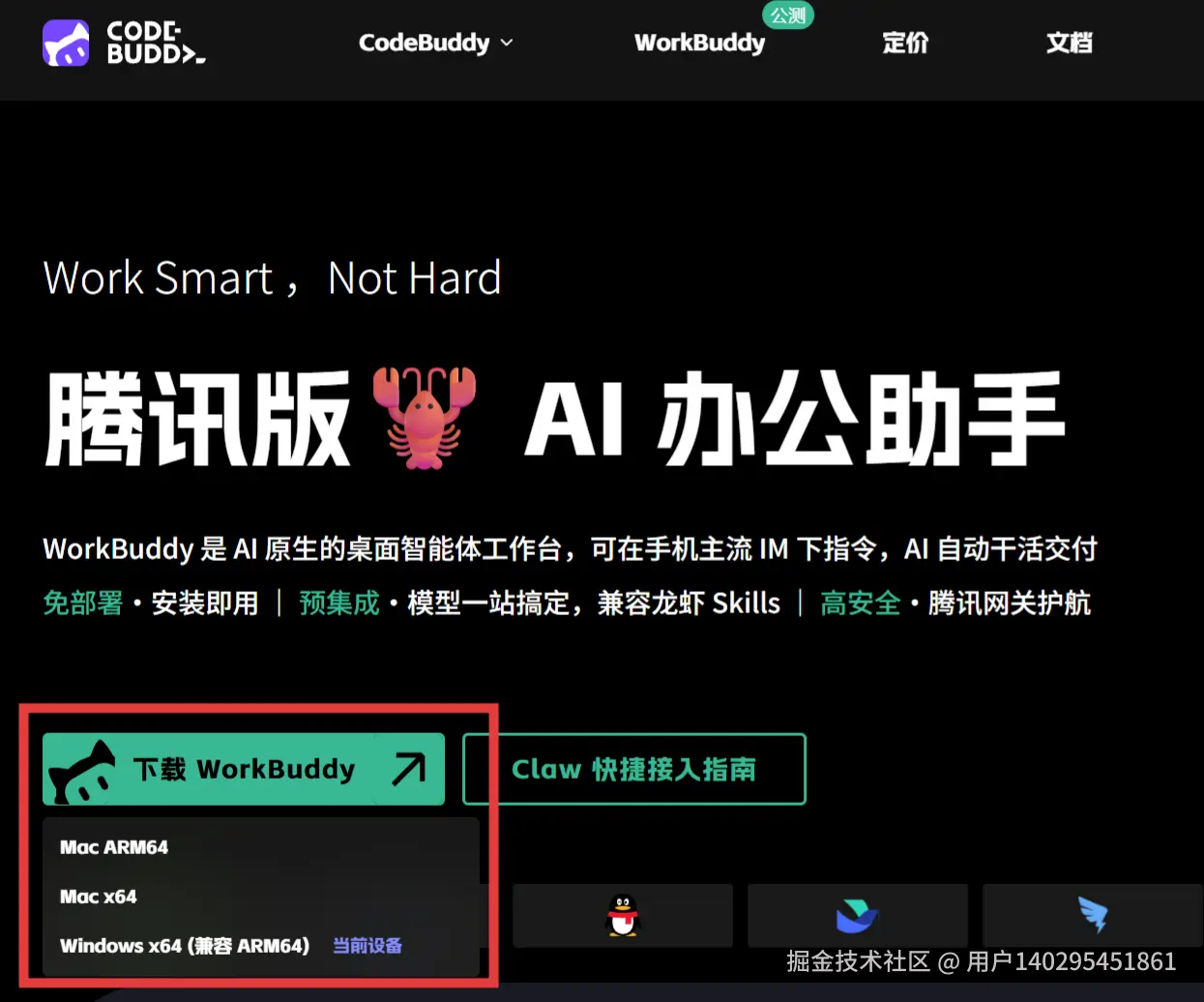
点击下载 WorkBuddy,选择适配系统的版本下载(此处以 Windows 系统为例)。
1.2 安装 WorkBuddy
1.2.1 打开下载的安装包
同意协议,点击下一步。 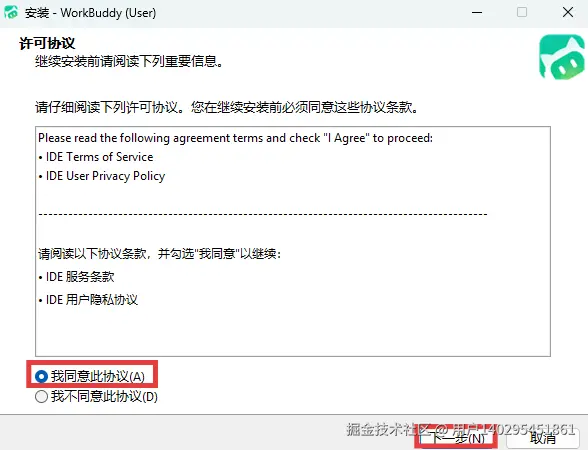
1.2.2 选择下载路径
点击下一步。 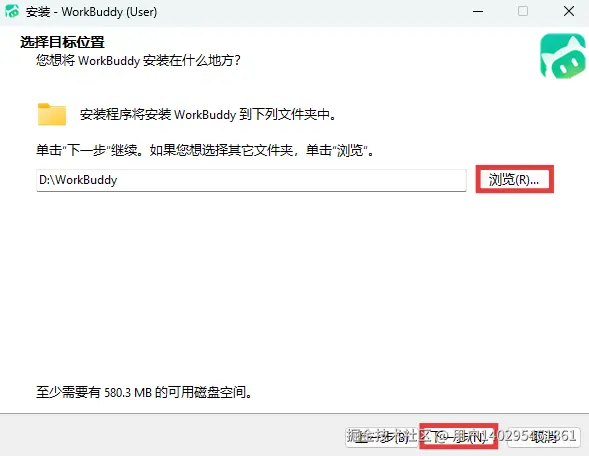
1.2.3 选择快捷方式
点击下一步。 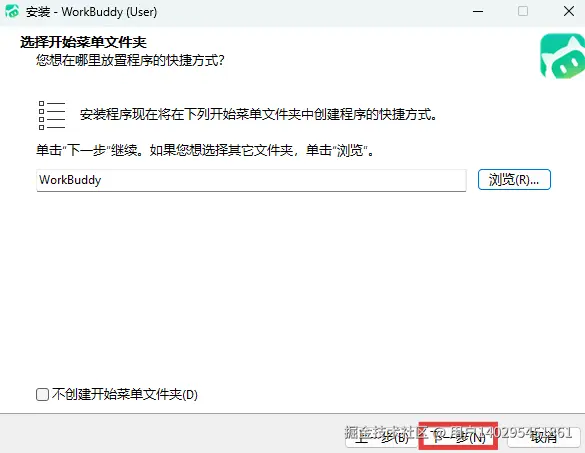
1.2.4 选择附加任务
点击下一步。 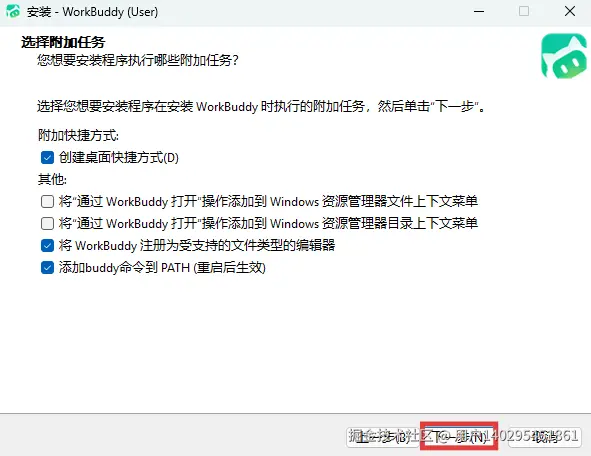
1.2.5 核对安装细节
点击安装。 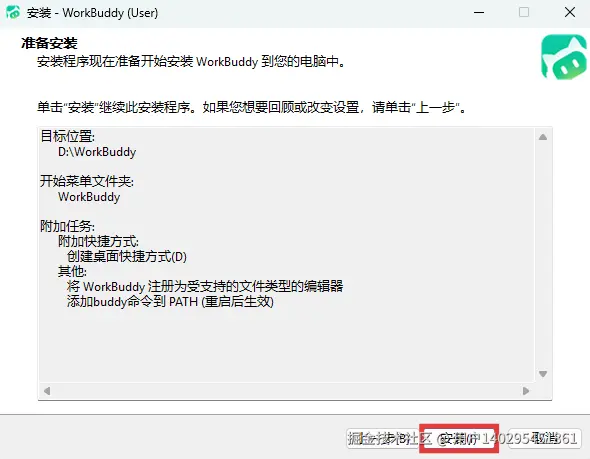
1.2.6 安装完成后启动 WorkBuddy
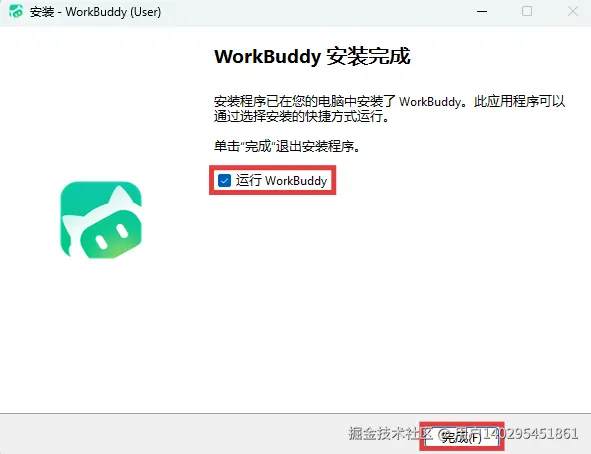
二、配置 WorkBuddy
2.1 登录 WorkBuddy
2.1.1 点击登录
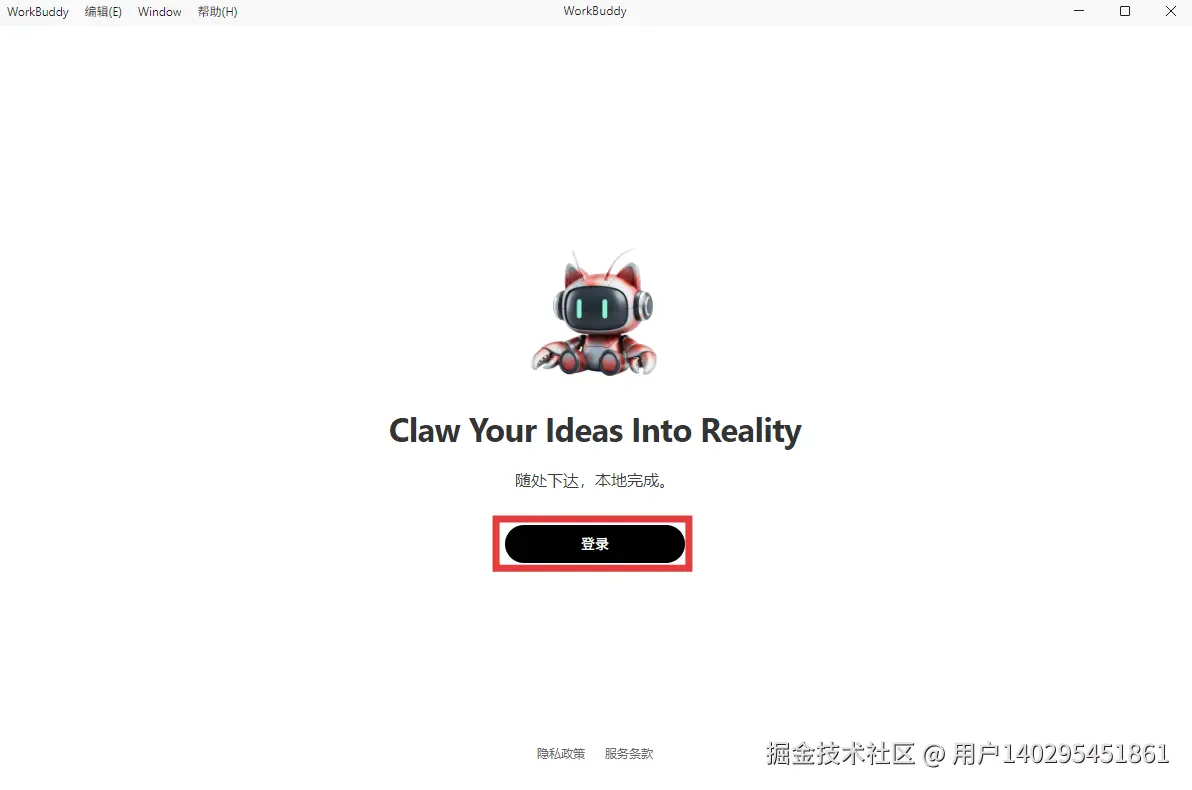
2.1.2 注册或登录账号
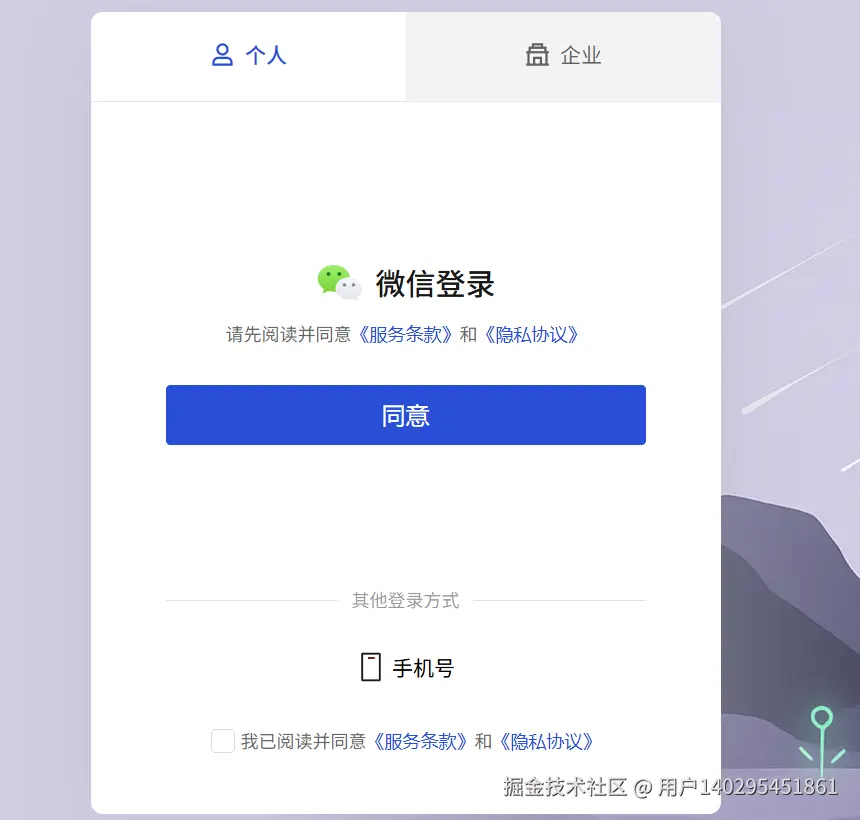
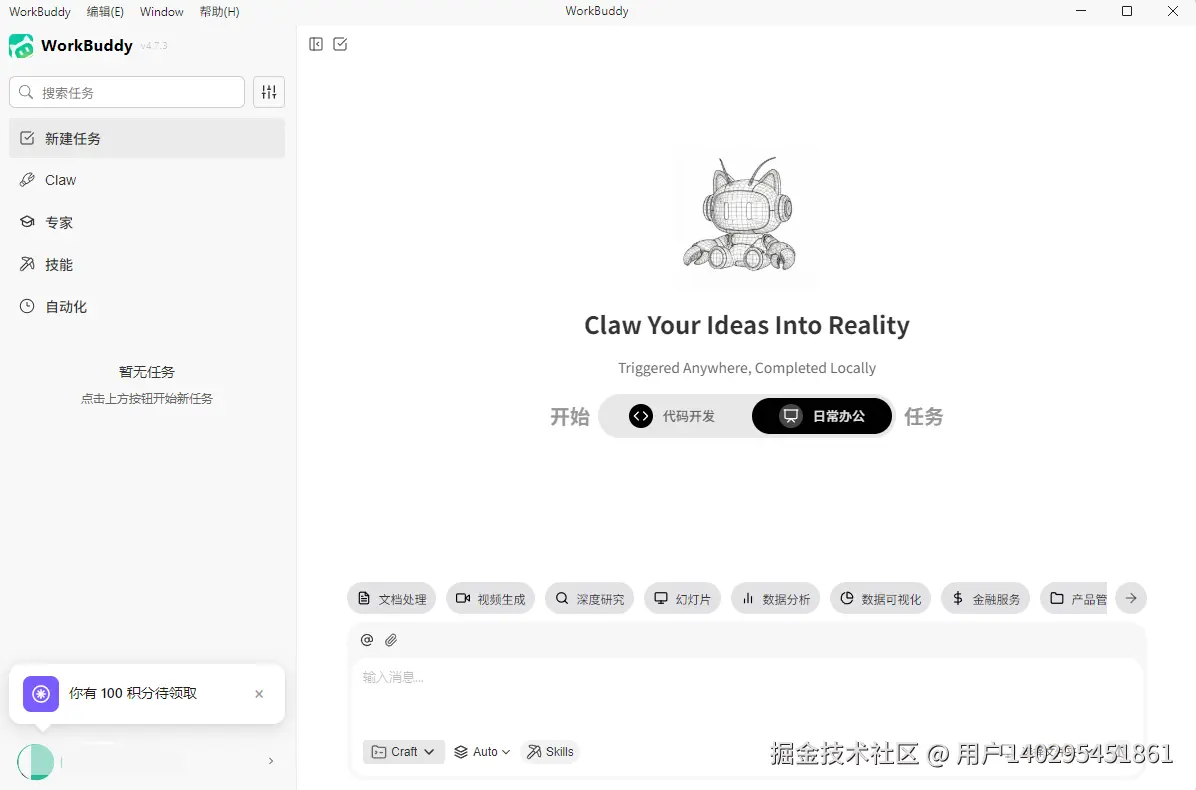
2.1.3 完成登录
2.2 注册 QQ 机器人
2.2.1 前往 QQ 开放平台注册
QQ 开放平台链接:q.qq.com/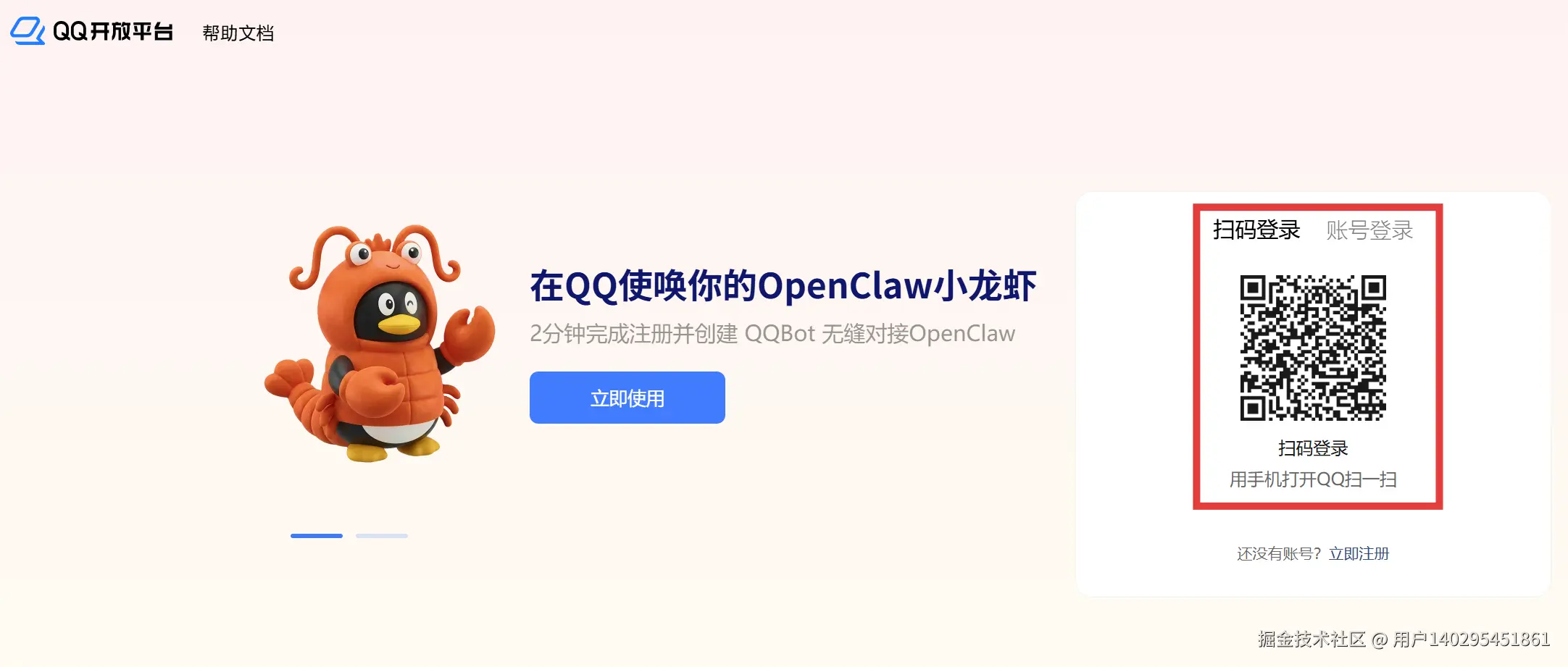
2.2.2 创建账号
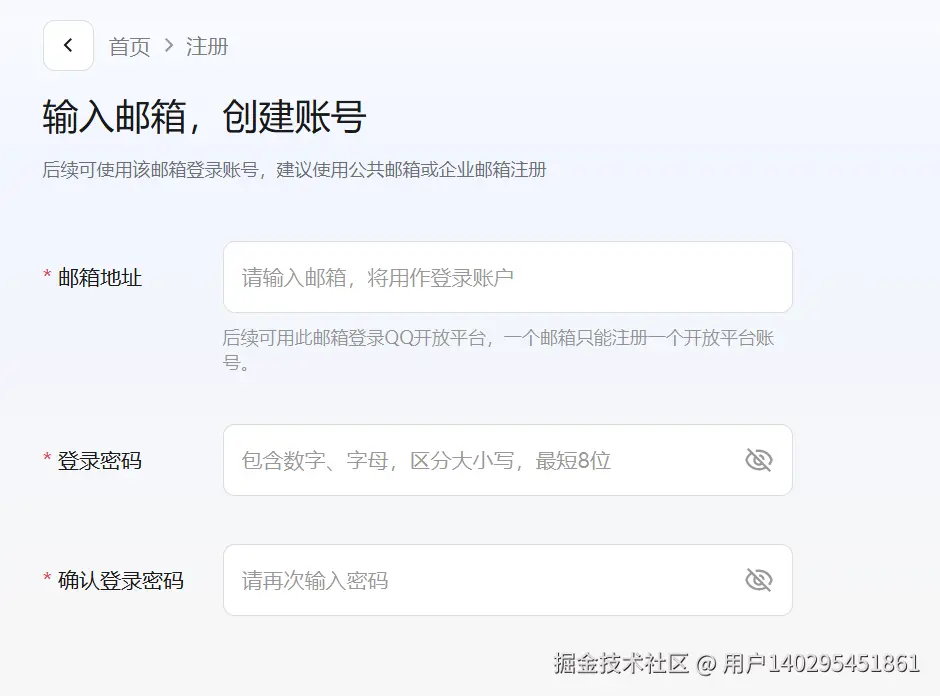
2.2.3 设置管理员信息
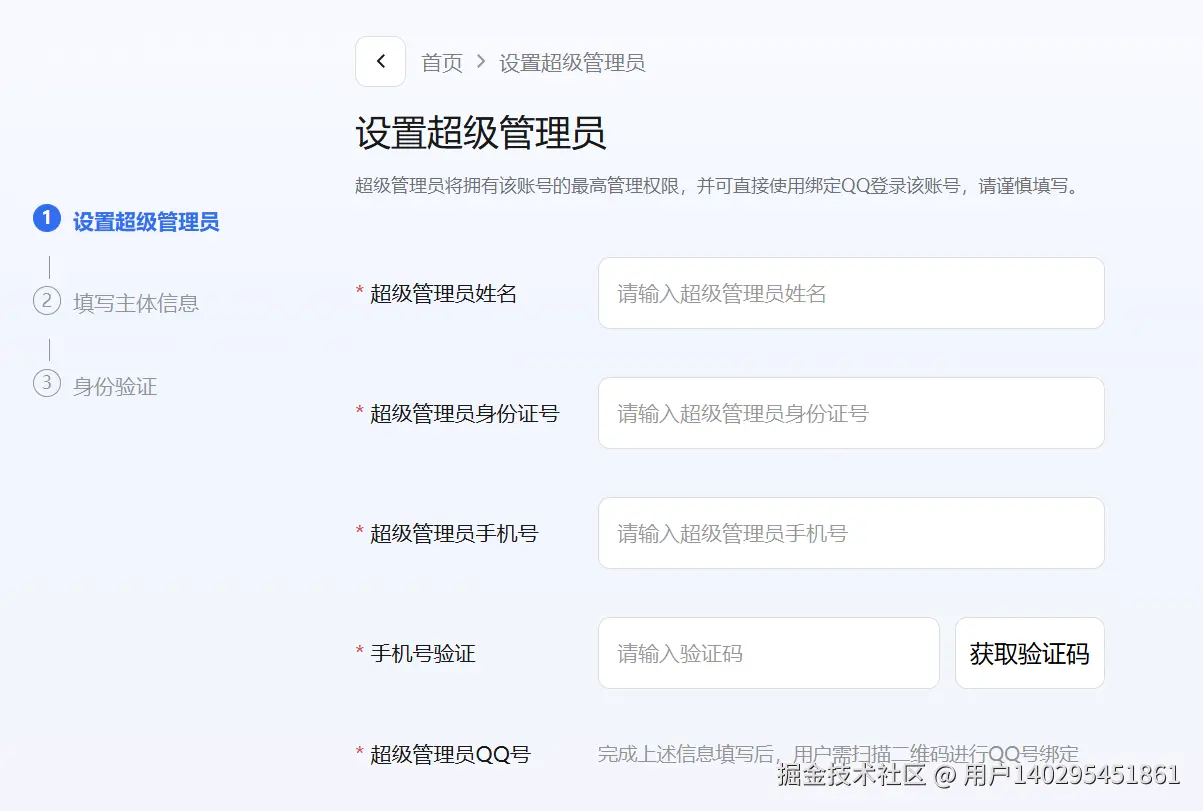
2.2.4 填写主体相关信息
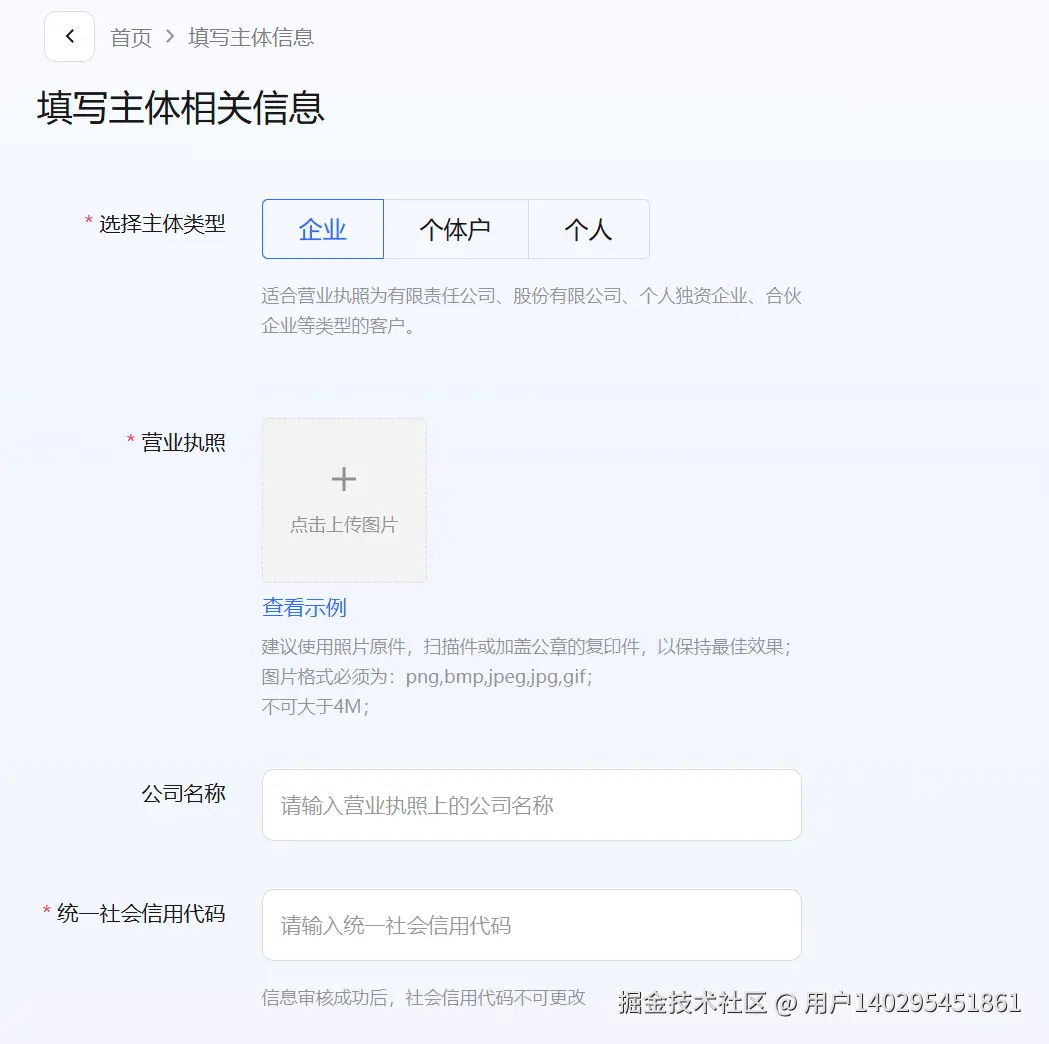
2.2.5 完成身份验证
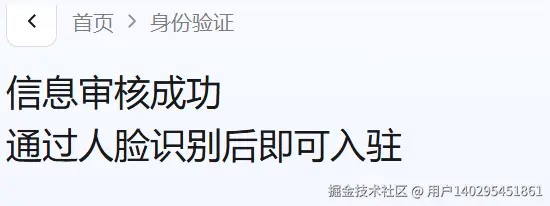
2.3 创建 QQ 机器人
2.3.1 创建机器人
回到首页,点击“机器人”。 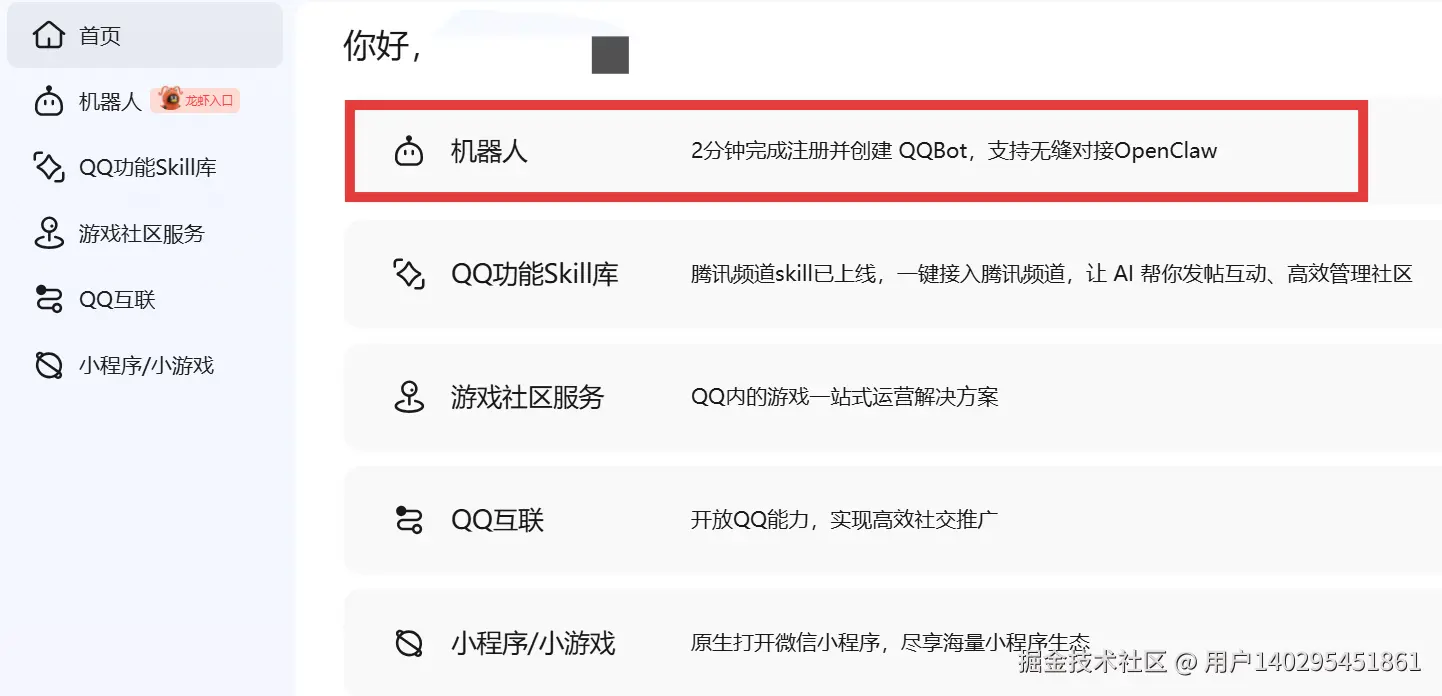
2.3.2 定义机器人信息
此处以 Test 为例,信息可根据个人需求自定义。 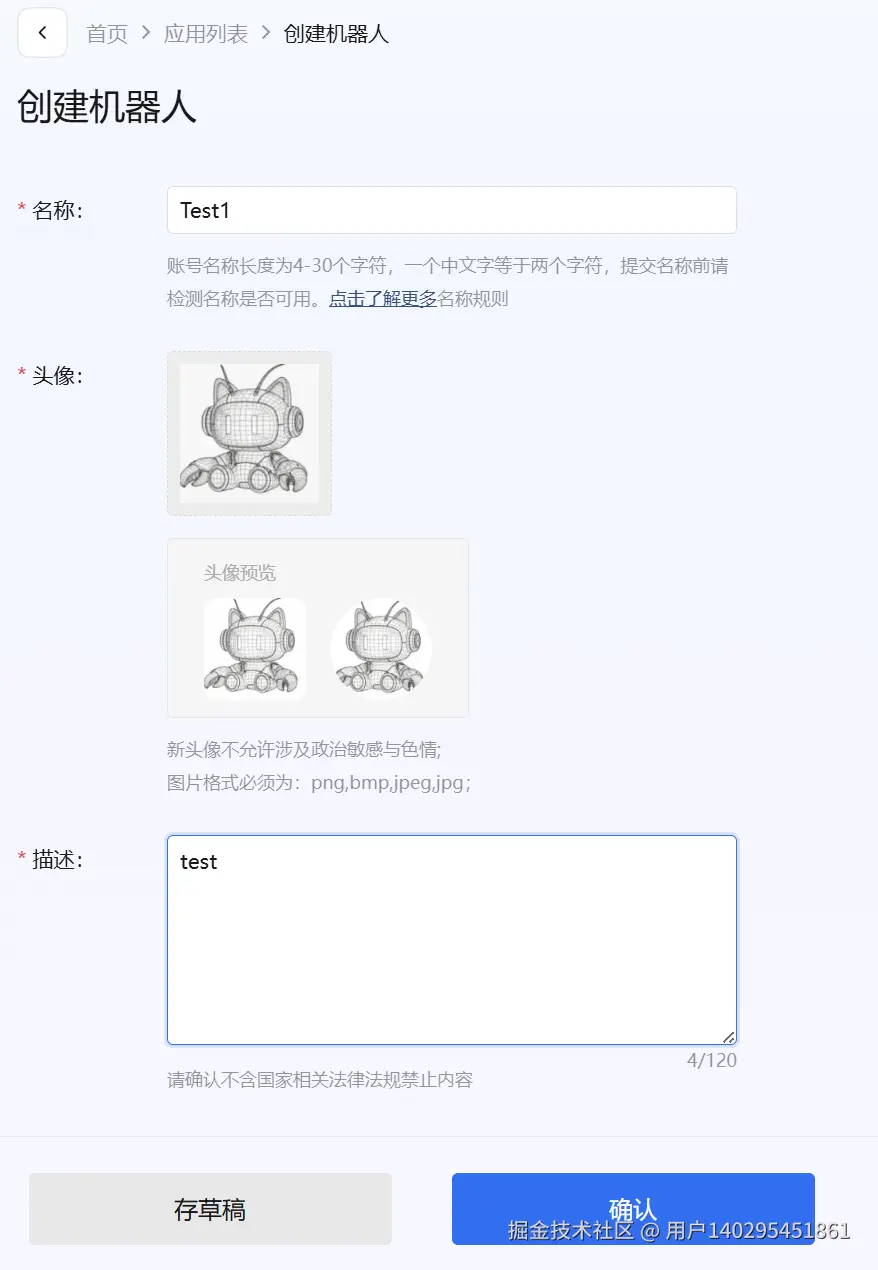
2.4 关联 QQ 机器人
2.4.1 启用机器人
成功创建机器人后,在“我的机器人”页面中,点击刚才创建的机器人。 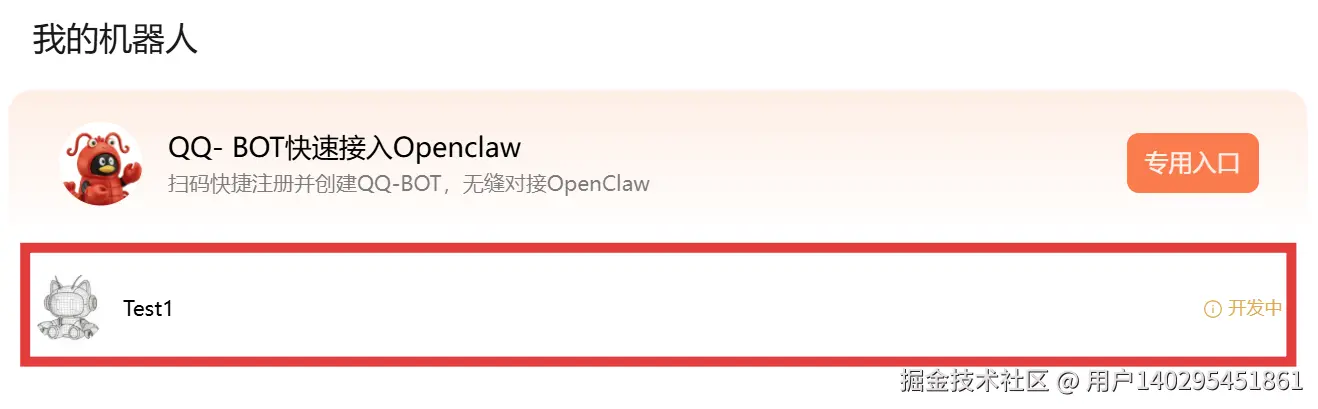
2.4.2 复制信息
复制本机器人的 AppID 和 AppSecret。 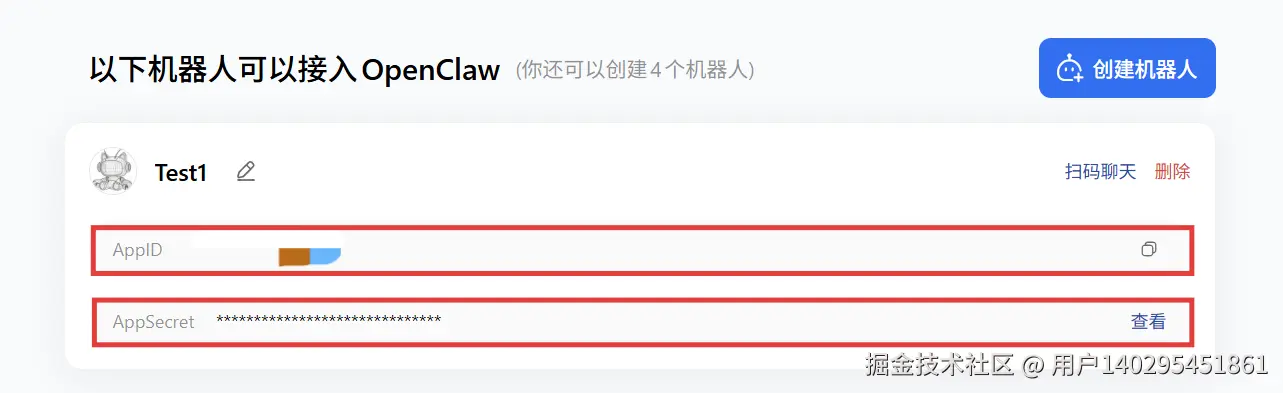
2.4.3 在 WorkBuddy 中录入信息
回到刚才完成登录的 WorkBuddy 界面(2.1.3 的界面),点击左侧工具栏“Claw”右侧的设置。 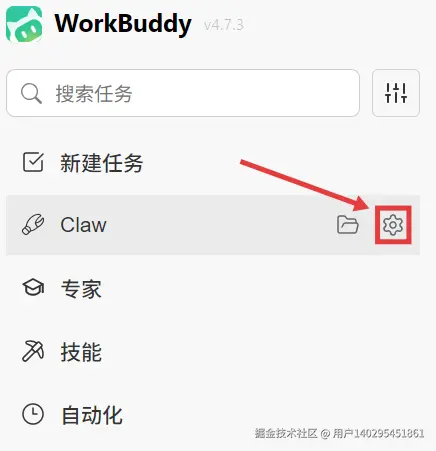
2.4.4 开始 Claw 设置(以 QQ 机器人为例)
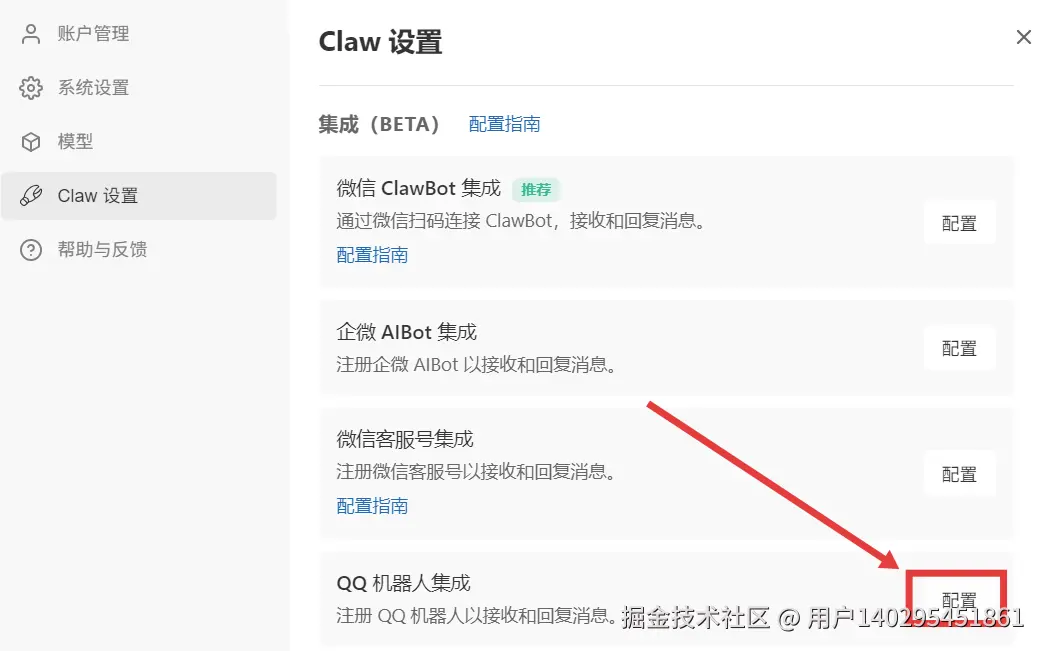
2.4.5 注册通道
选择使用 URL 回调,并输入刚才复制的 AppID 和 AppSecret(见 2.4.2)。 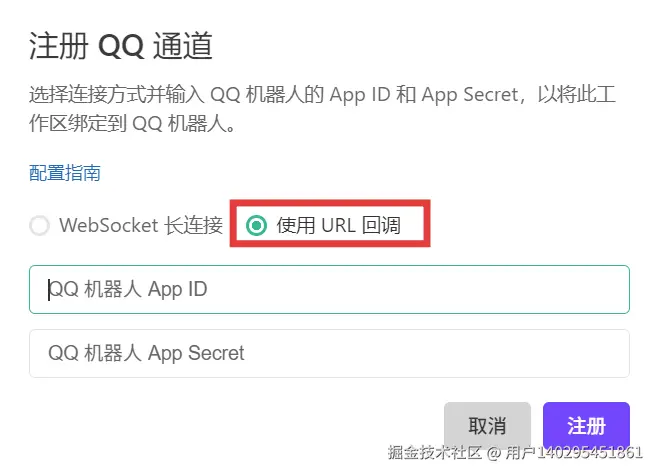
2.4.6 复制 Webhook
完成注册后,复制 Webhook。 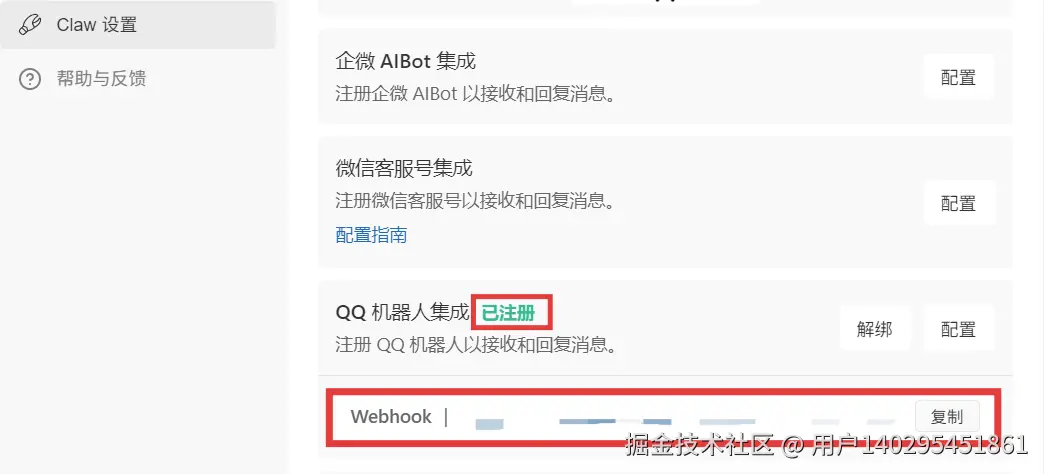
2.4.7 开始设置
回到 QQ 开放平台(2.4.1 的页面),点击该机器人右侧的高级设置。 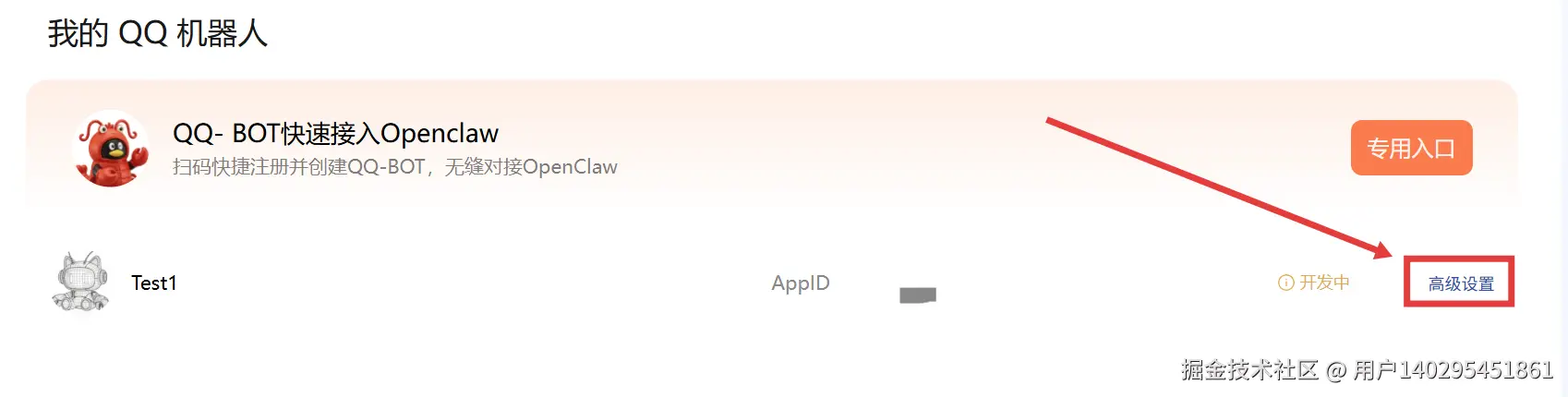
2.4.8 回调配置
点击左侧工具栏“开发”中的回调配置。 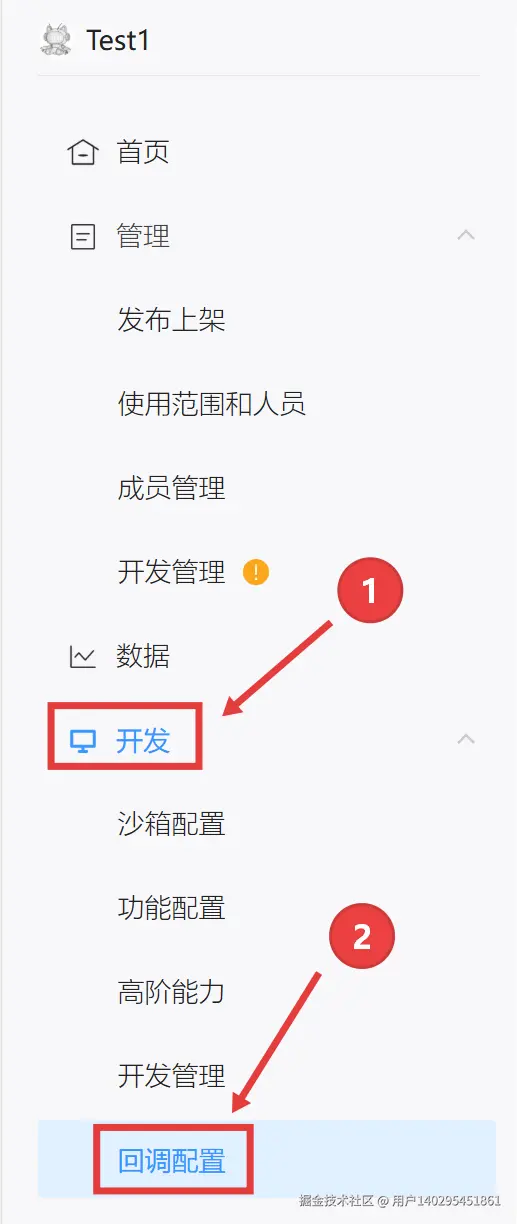
2.4.9 配置回调地址
将刚才复制的 Webhook(见 2.4.5)复制到请求地址栏中(注意删除多余的 https 协议),然后点击确定配置。 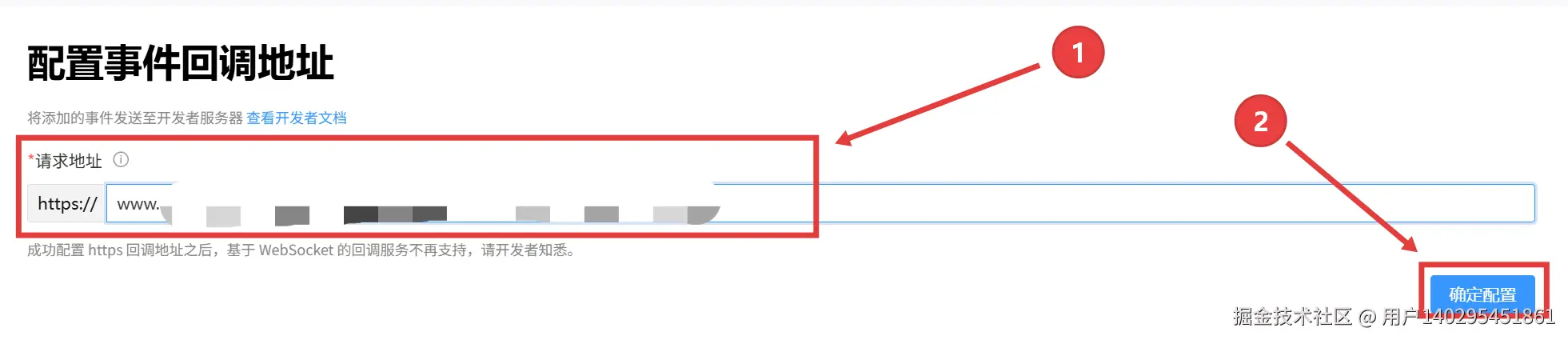
2.4.10 添加事件
点击左侧单聊事件下方的全选,然后点击右下角的确定配置。 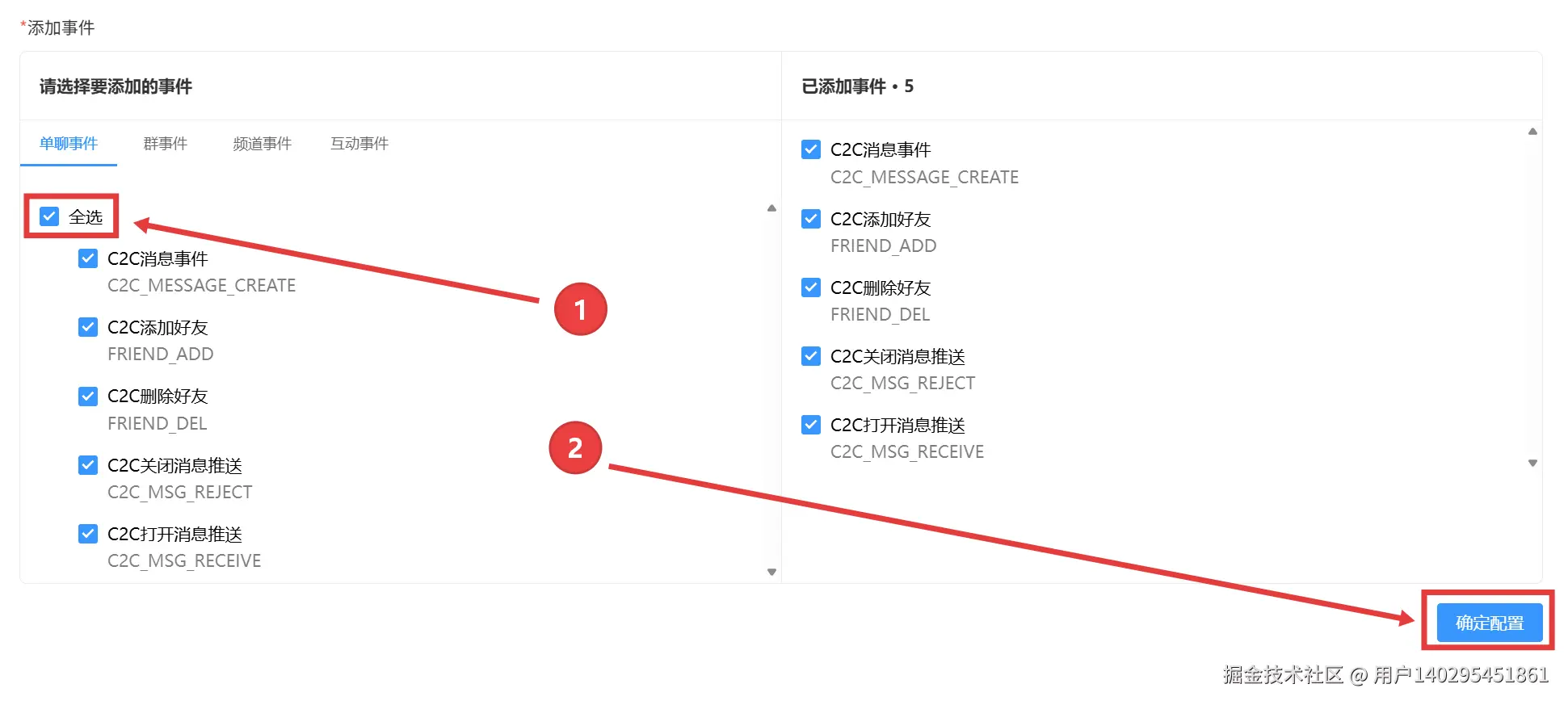
现在就可以同 QQ 机器人对话了,请确保 WorkBuddy 正在运行!
三、接入 GPT
3.1 设置模型
3.1.1 自定义模型
回到 WorkBuddy 程序主页(2.1.3 页面),点击对话框下方的模型,点击配置自定义模型。 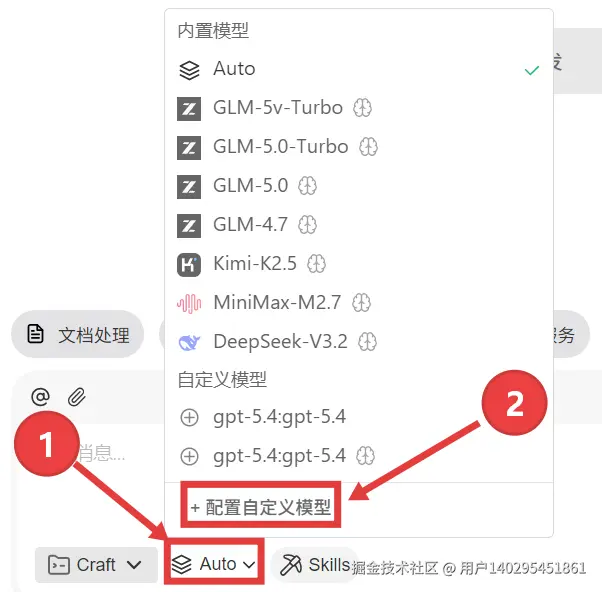
3.1.2 配置提供商
点击提供商,选择为“自定义”。 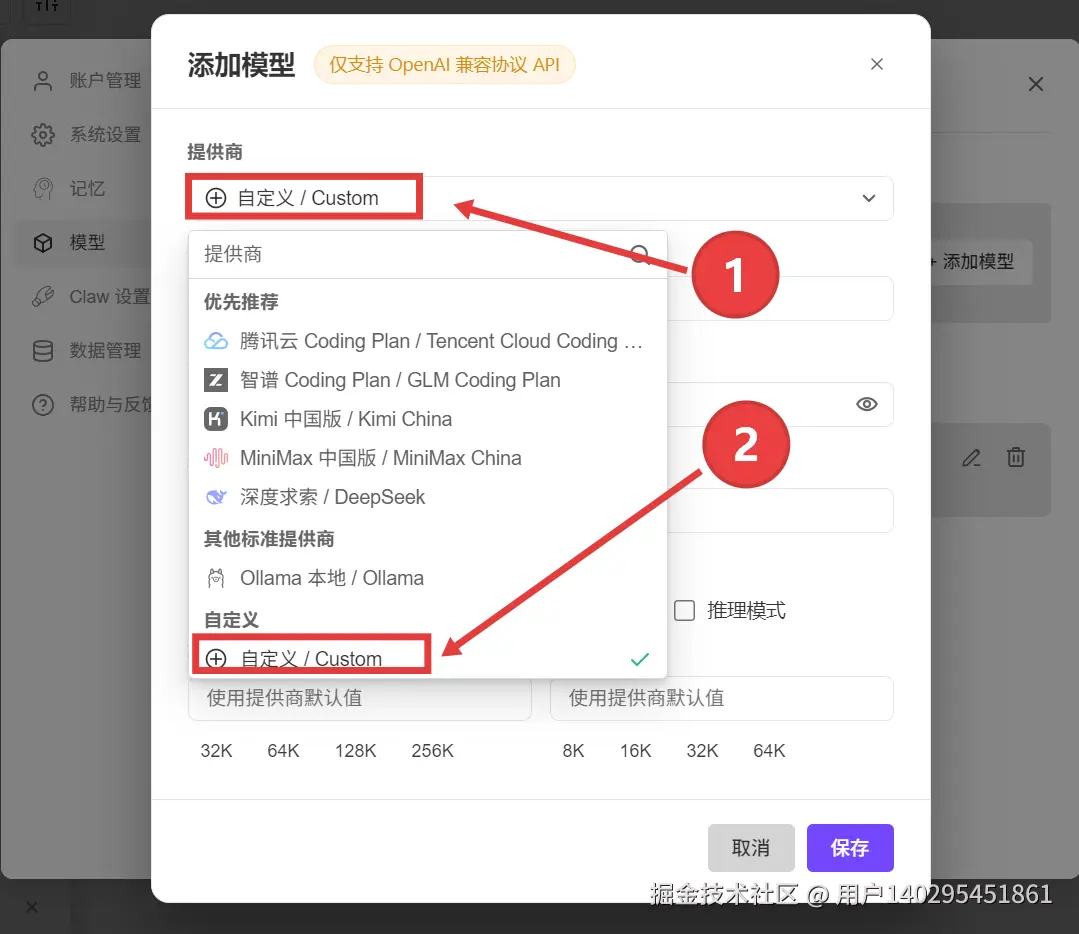
3.1.3 配置接口地址
在接口地址栏输入 https://moacode.org/v1: 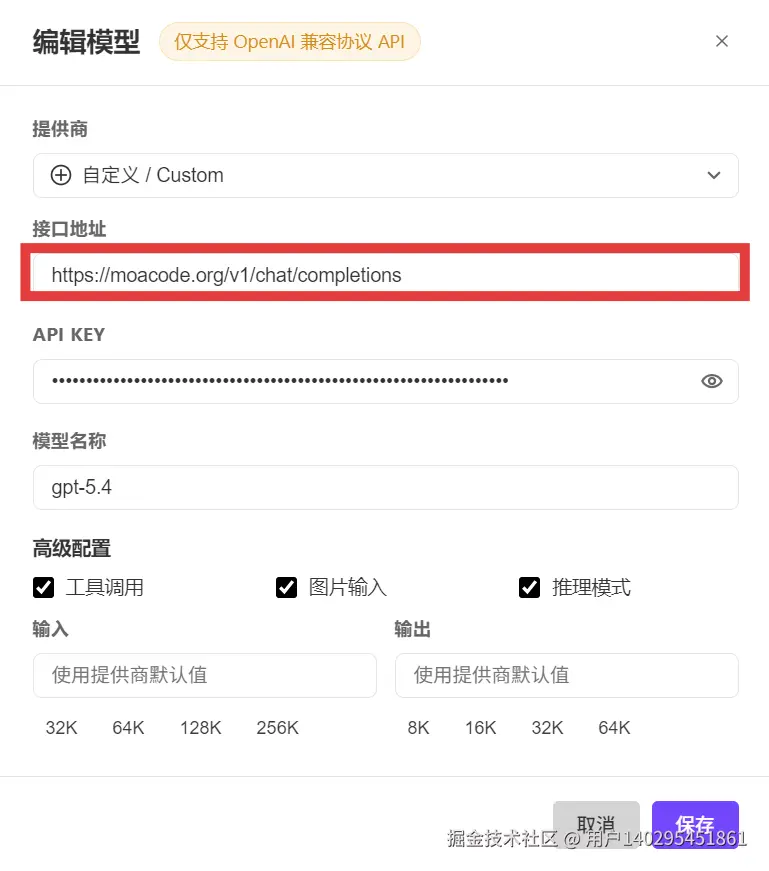
3.1.4 创建专用 API Key
登录 Moacode 官网,点击左侧工具栏中的“接口管理”,点击“创建”。 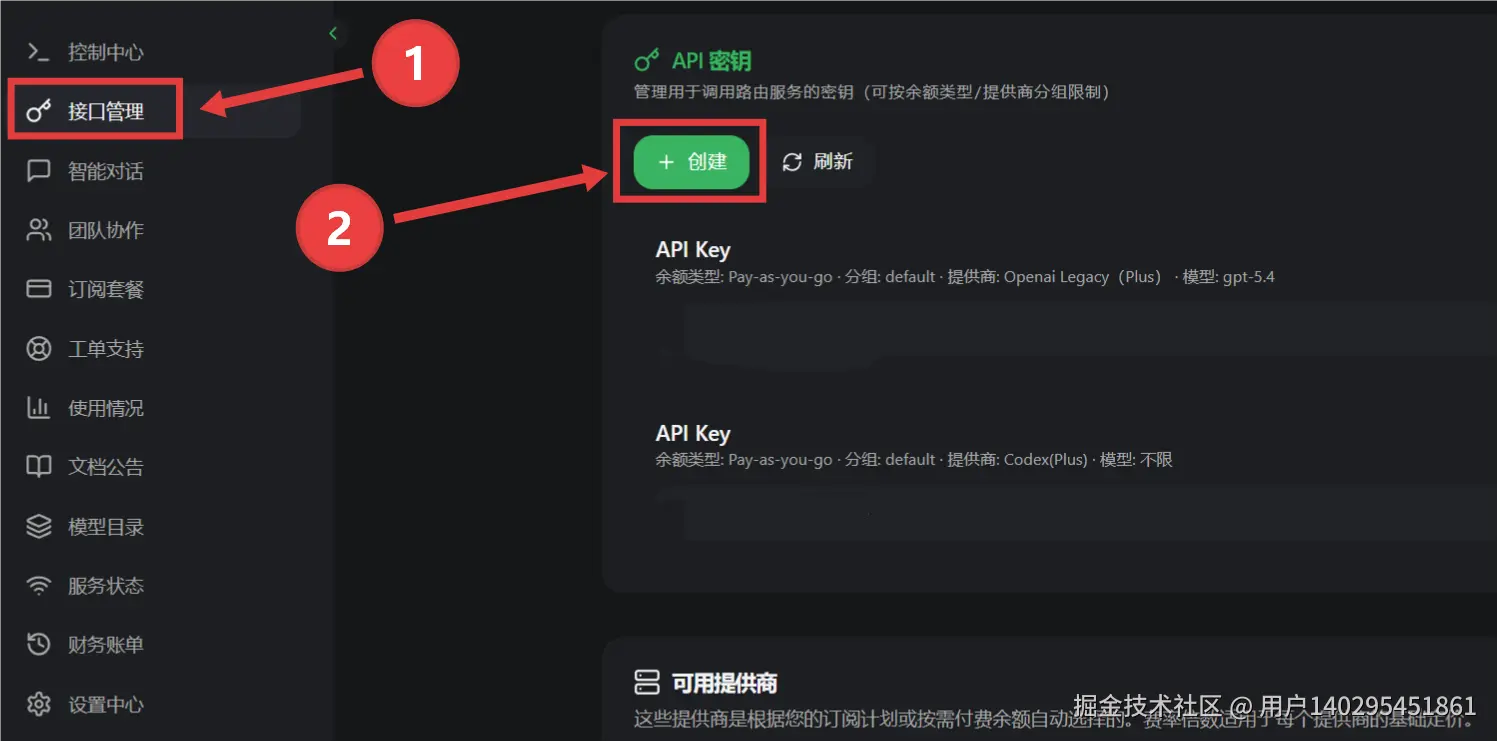
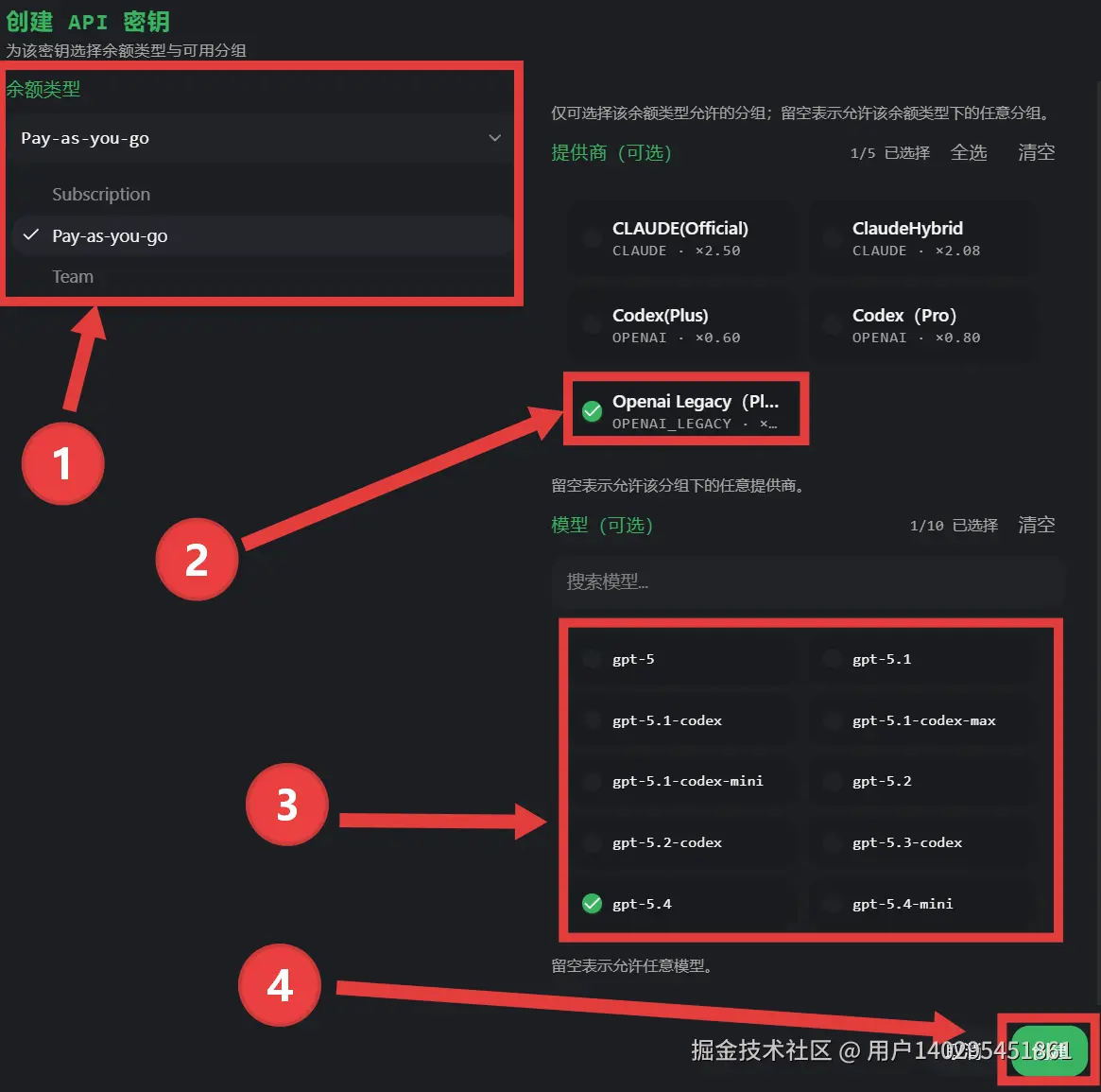
3.1.5 配置专用 API Key
- 选择余额类型(Pay-Go / 订阅)
- 选择提供商 Openai Legacy(Plus)
注意
提供商必须选择 Openai Legacy(Plus)!目前只有该提供商支持 WorkBuddy,选择其他提供商会报错。
- 选择模型(此处以
gpt-5.4为例) - 点击创建
3.1.6 复制专用 API Key
点击复制刚才创建的 API Key。 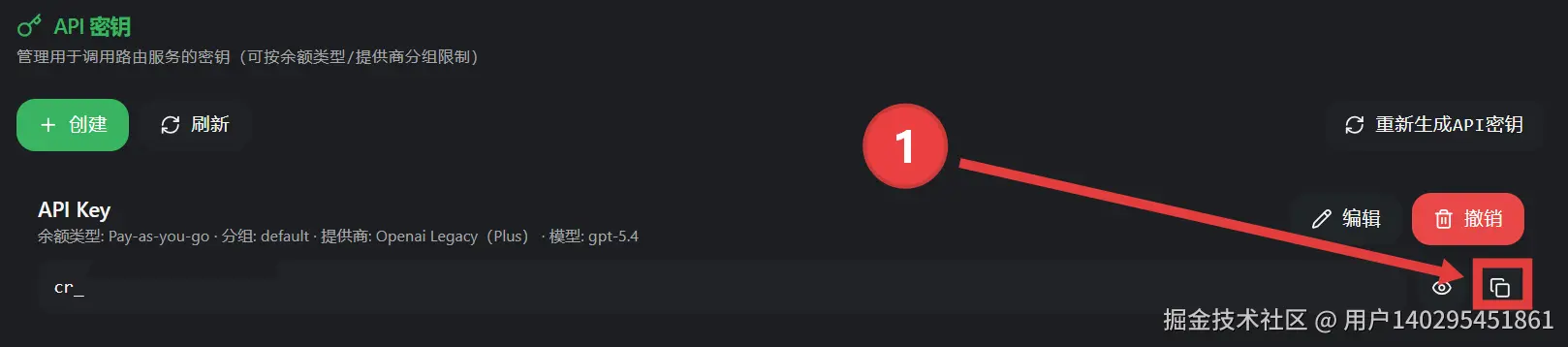
3.1.7 粘贴专用 API Key
回到编辑模型界面(3.1.3 界面),将刚才复制的 API Key 粘贴到 API KEY 栏内。 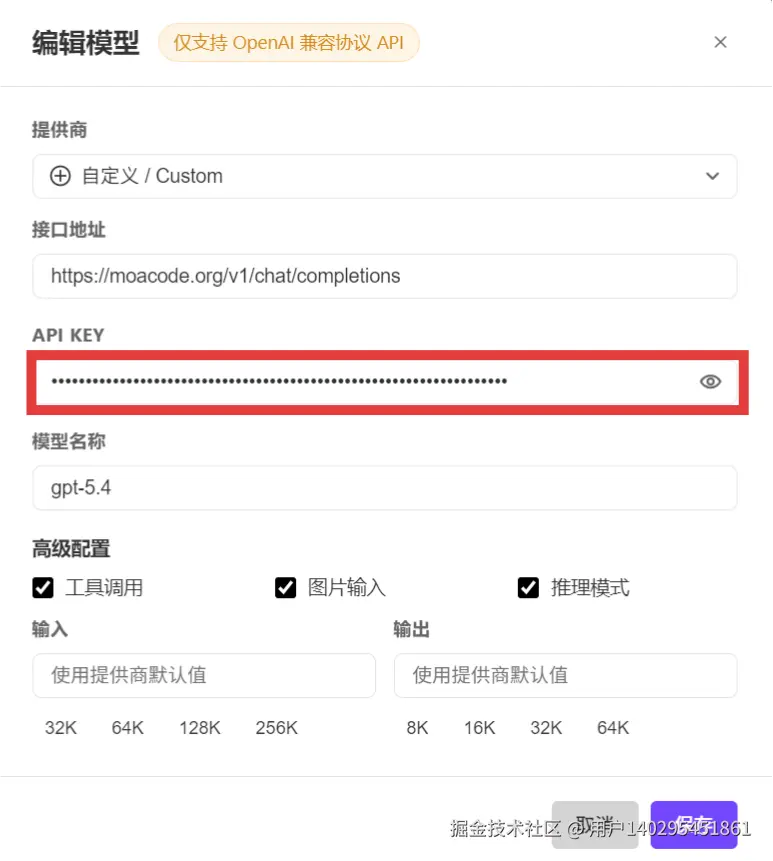
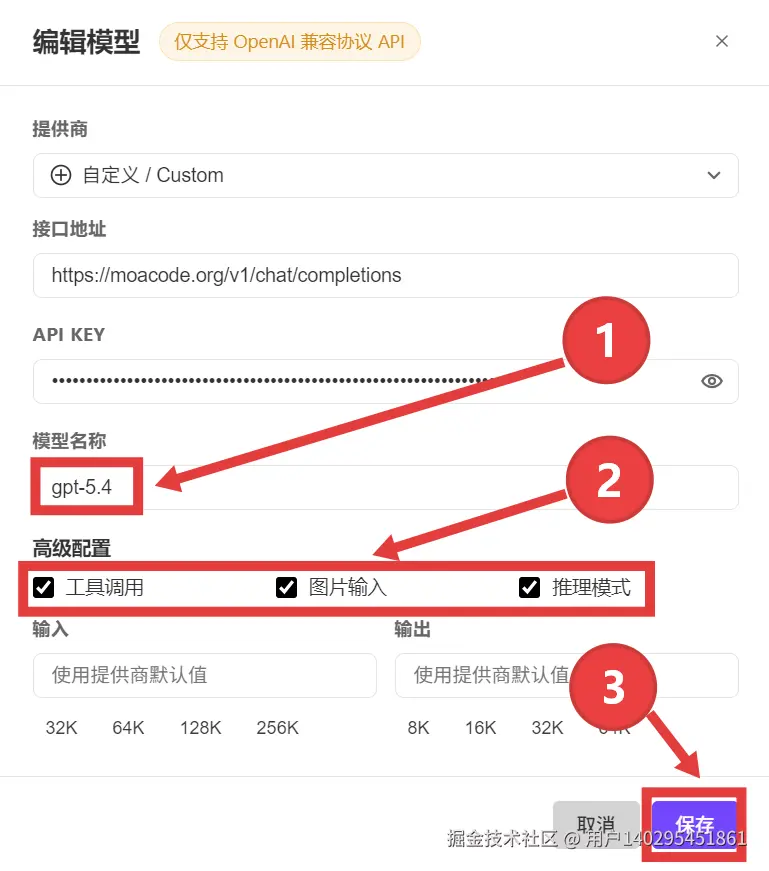
3.1.8 模型配置
- 输入模型名称(创建 API 时以
gpt-5.4为例创建,此处为gpt-5.4,与创建时模型保持一致即可) - 勾选所需功能
- 点击保存
3.2 使用 GPT
在任务中选择刚才创建的模型,即可成功在 WorkBuddy 上调用 GPT。 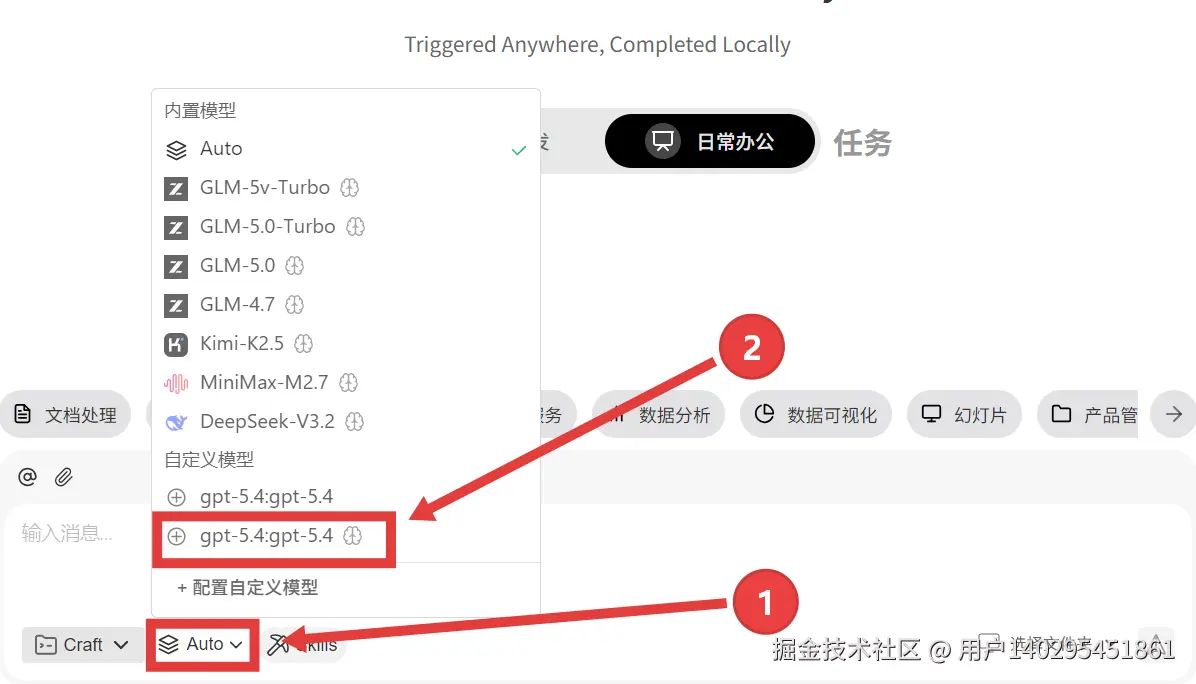
恭喜你成功安装了可以调用 GPT 的 WorkBuddy,现在开启你的 VibeCoding 之旅吧!