
ChatGPT 桌面端接入
OpenAI 官方的 ChatGPT 桌面客户端可以复用 Codex CLI 的供应商配置——只要 Codex CLI 已接入 MoaCode,桌面端一般可直接使用。
截图说明
本页截图来自参考教程,界面流程一致;涉及密钥的地方,请以你的 MoaCode 配置(Key cr_ 开头)为准。
前提
已完成以下任一配置,且终端里 codex 能正常对话:
一、直接使用现有配置
- 确认 Codex CLI 已切换至 MoaCode(终端
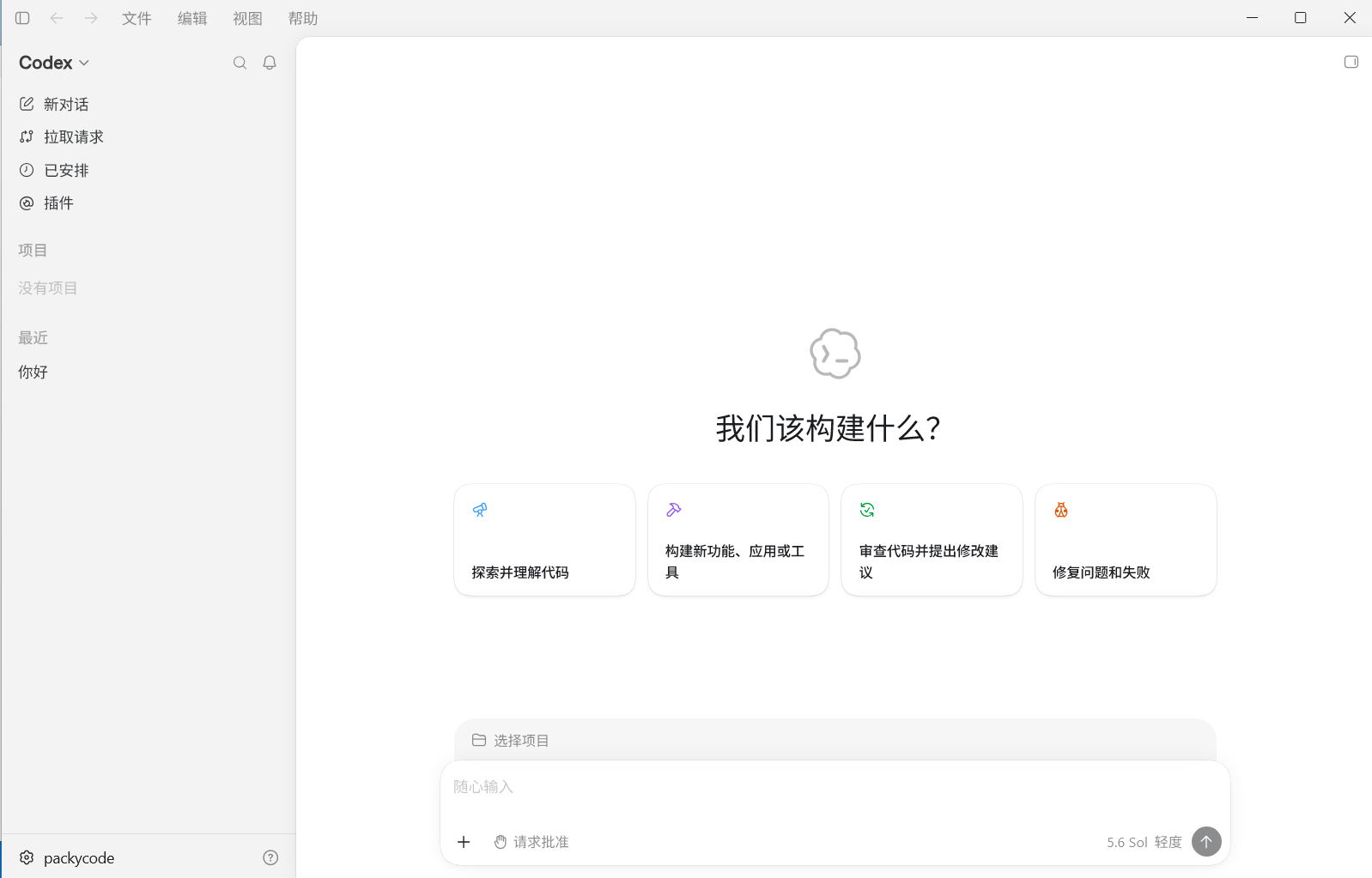
codex可正常对话) - 安装并打开 ChatGPT 桌面应用;应用检测到已有 Codex CLI 配置后即可直接使用:
二、首次启动出现登录页面
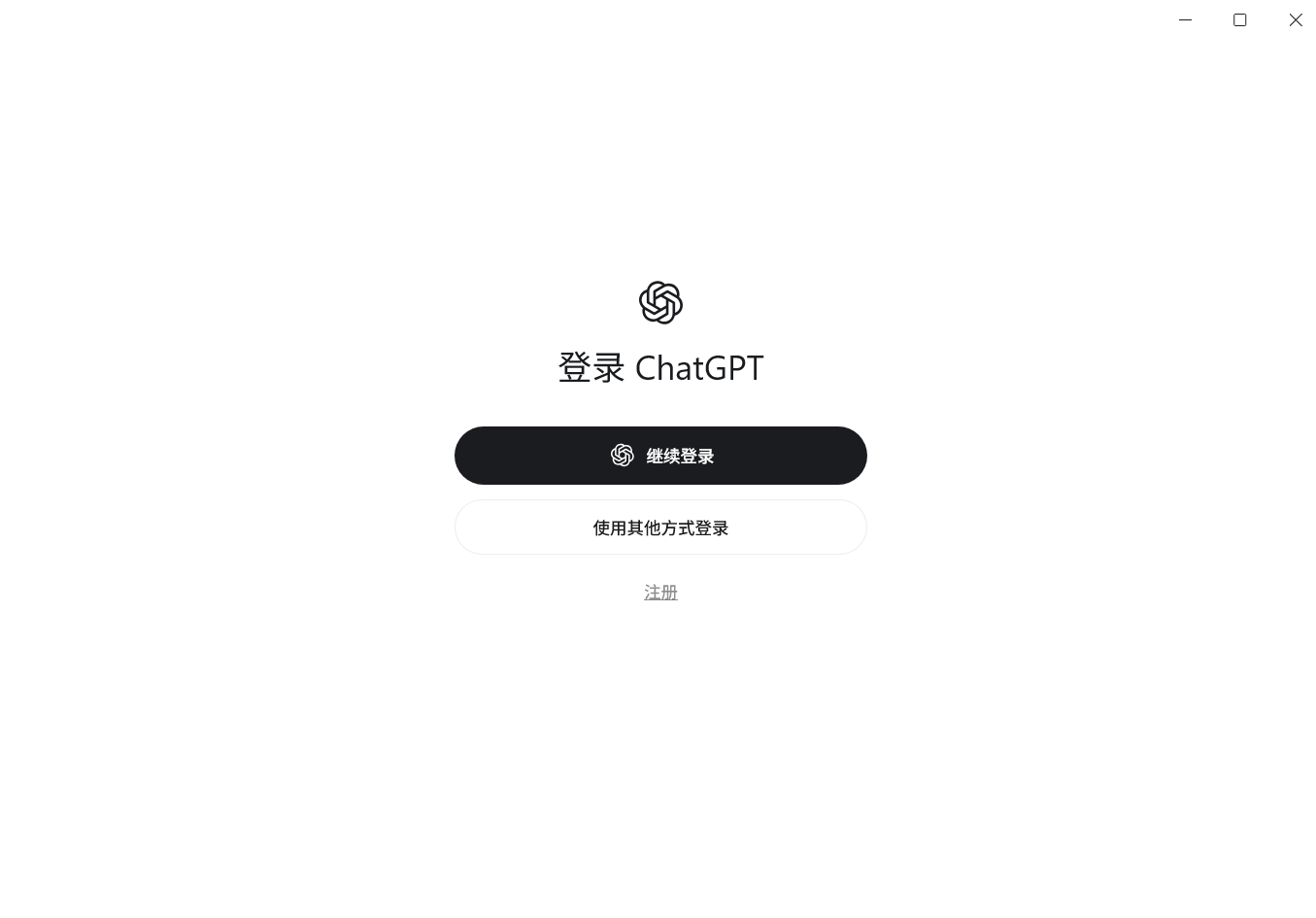
若应用仍显示登录界面:先完全关闭应用、确认 Codex CLI 配置有效后重新打开。若问题依旧,手动填入 Key:
- 点击**「使用其他方式登录」**:
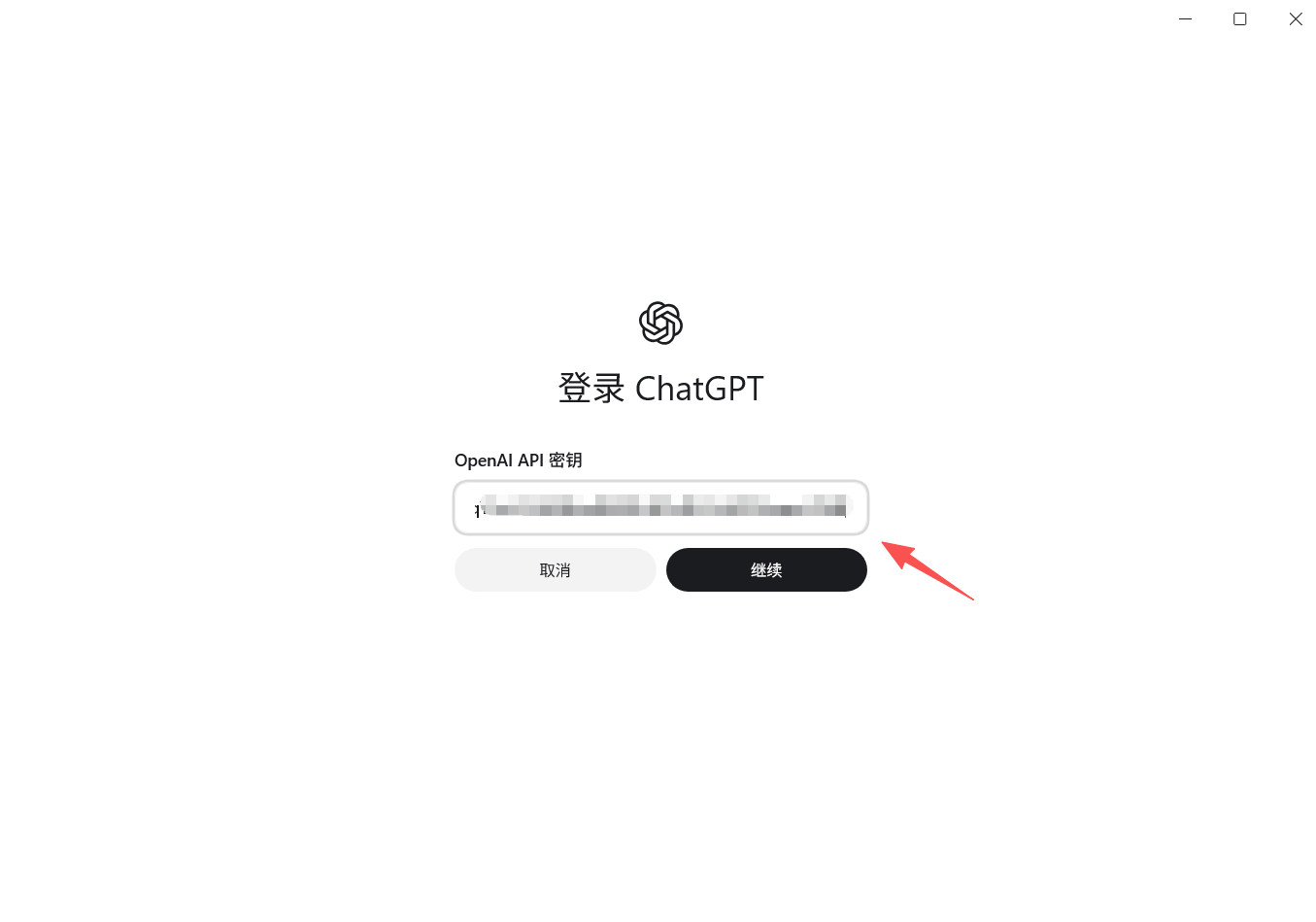
- 在 OpenAI API 密钥输入框中填入你的 MoaCode API Key(
cr_开头,建议用限定 Codex 渠道的专用 Key),点击「继续」:
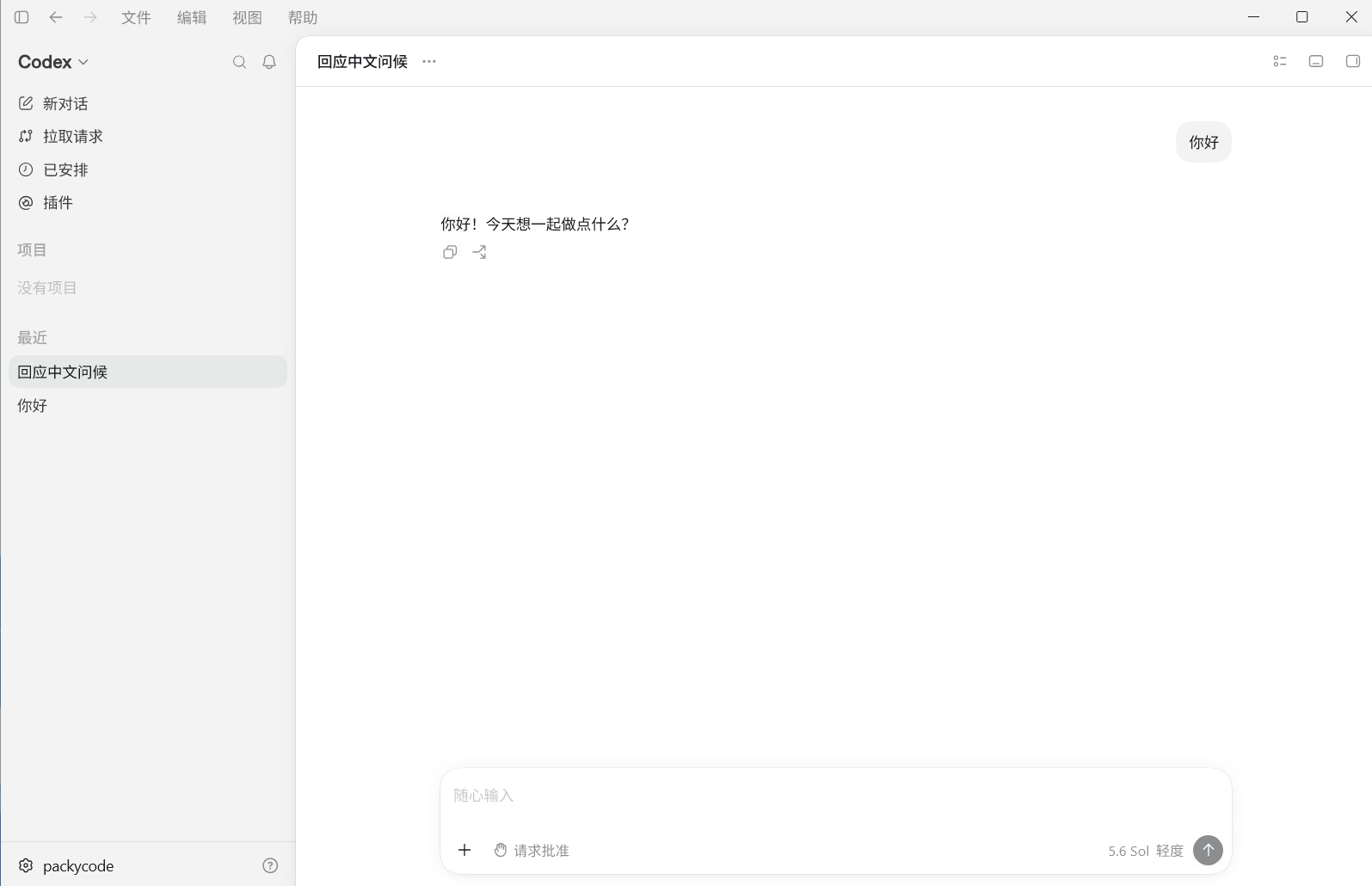
- 进入应用后发送一条测试消息,能正常回复即说明配置生效:
三、切换供应商后要完全重启
注意
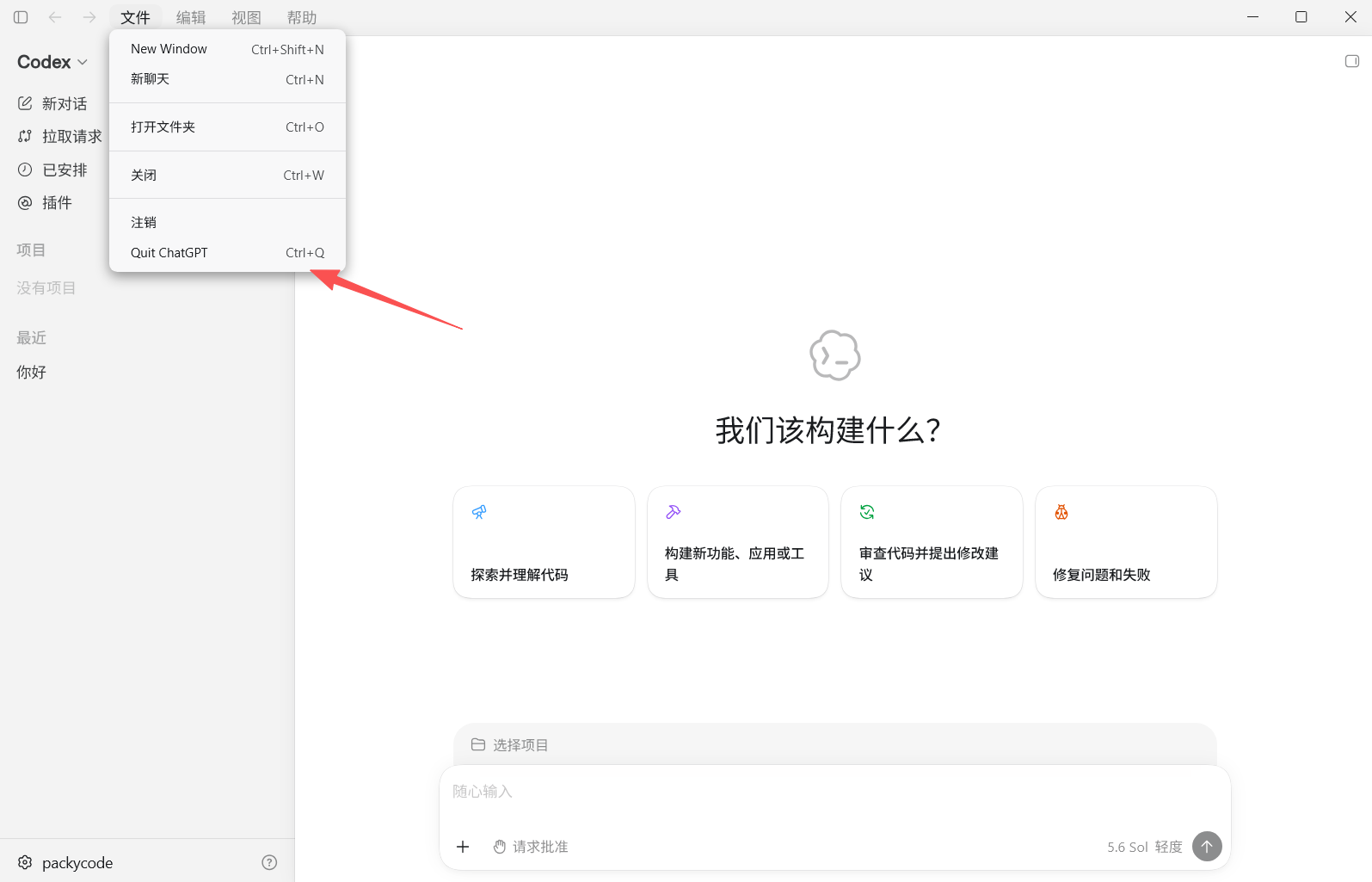
在 cc-switch 中变更 Codex 配置后,必须完全退出并重启 ChatGPT——仅关闭窗口时应用可能仍驻留后台。退出方式:菜单栏 File → Quit ChatGPT,或快捷键 Ctrl + Q。