

Cherry Studio 接入
本指南帮助你在 Cherry Studio 中快速配置 MoaCode,调用 Claude、GPT 等 AI 模型服务。
前提条件
- 已安装并正常启动 Cherry Studio
- 已注册 MoaCode 账号并登录
获取 API Key
- 访问 moacode.org 并登录你的账号
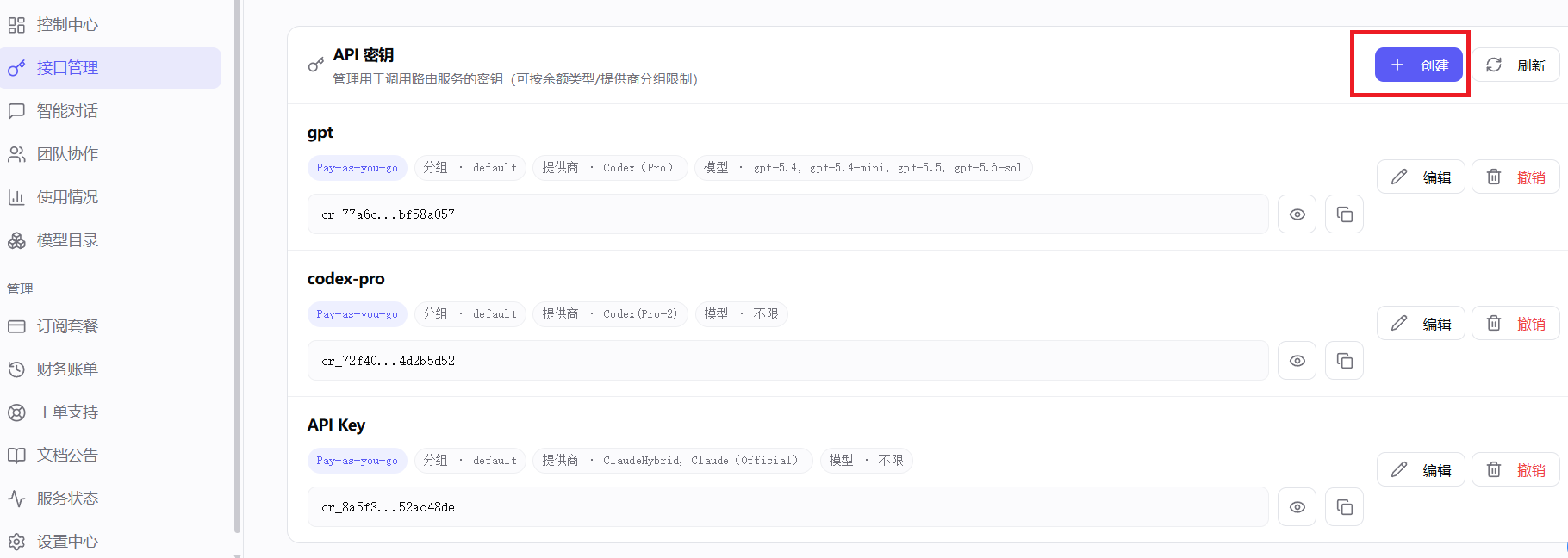
- 进入控制中心,在 API 配置模块中复制你的默认 API Key(
cr_开头) - 也可以在左侧工具栏的接口管理模块统一管理 API Key——支持自定义创建新密钥或重新生成:
TIP
首次使用时,可联系客服领取体验额度。
在 Cherry Studio 中配置 MoaCode
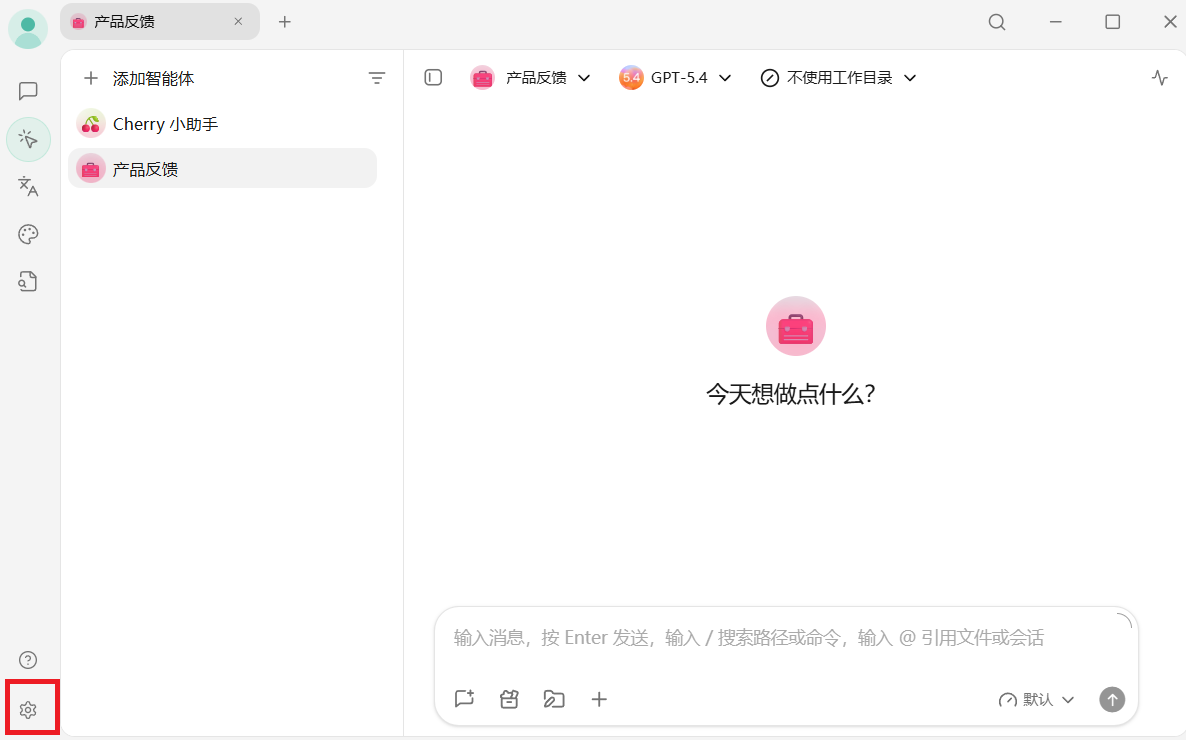
步骤一:打开设置
启动 Cherry Studio,点击界面左下角的设置图标(⚙️):
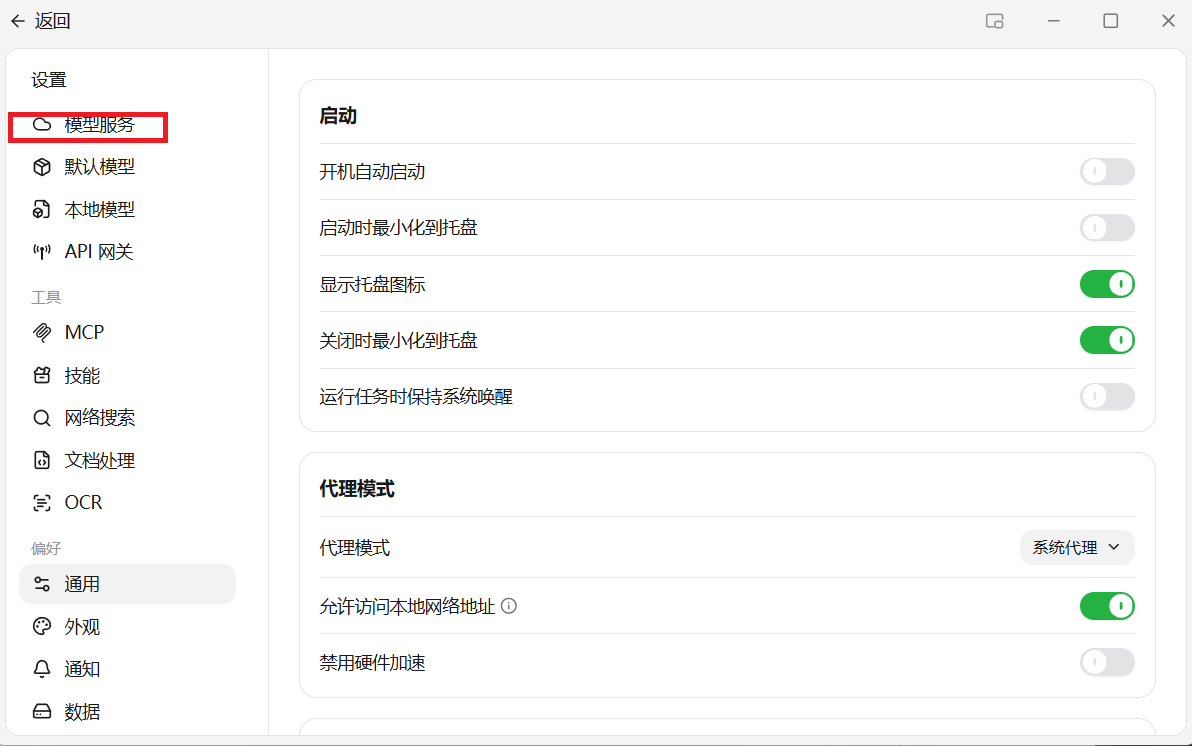
步骤二:进入模型服务
在设置页面中,选择模型服务选项卡:
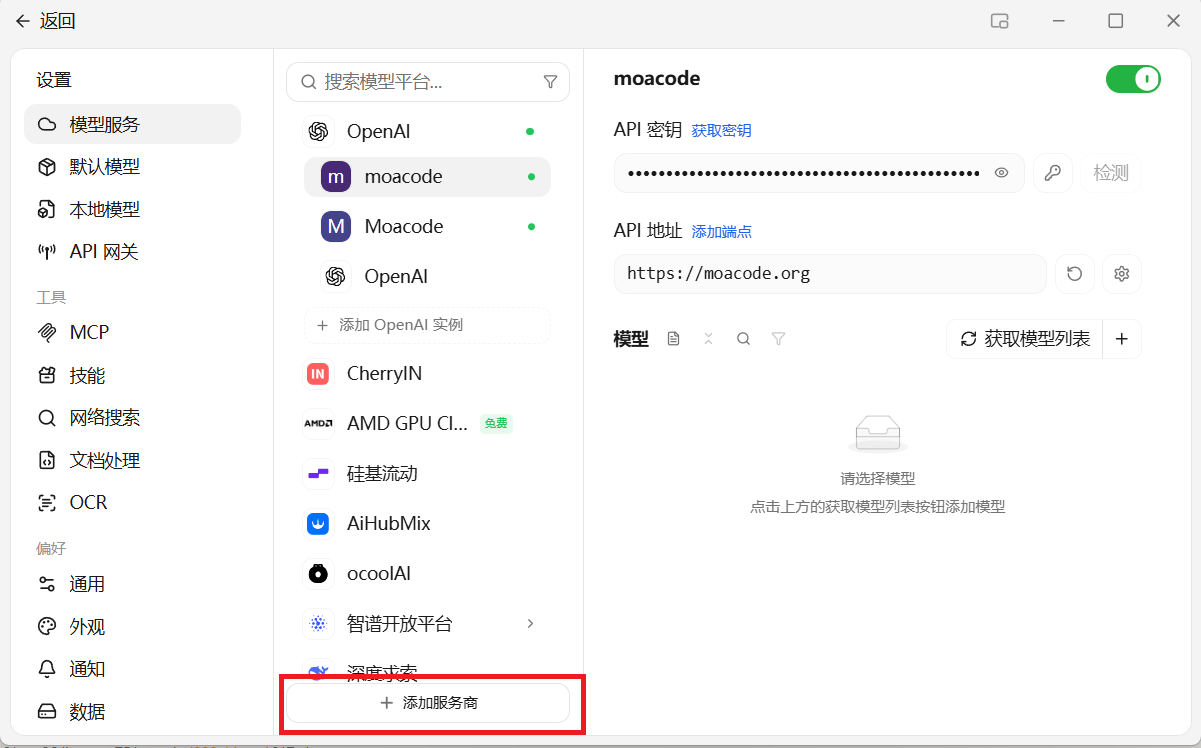
步骤三:添加服务商
点击模型服务列表底部的添加服务商按钮:
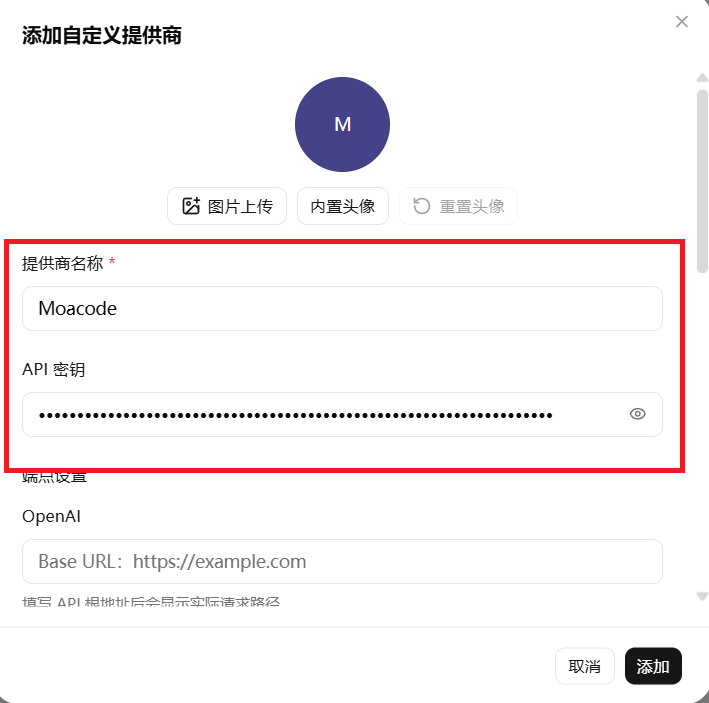
步骤四:填写服务商信息
在弹出窗口中按下表填写:
| 配置项 | 填写内容 |
|---|---|
| 提供商名称 | 自定义名称,例如 Moacode |
| 提供商类型 | 选择 OpenAI(MoaCode 接口与 OpenAI 兼容) |
| API 密钥 | 粘贴上一步获取的 MoaCode API Key |
| API 地址 | https://moacode.org |
下滑选择更多设置,把 Codex 的 API 地址填到下图位置:
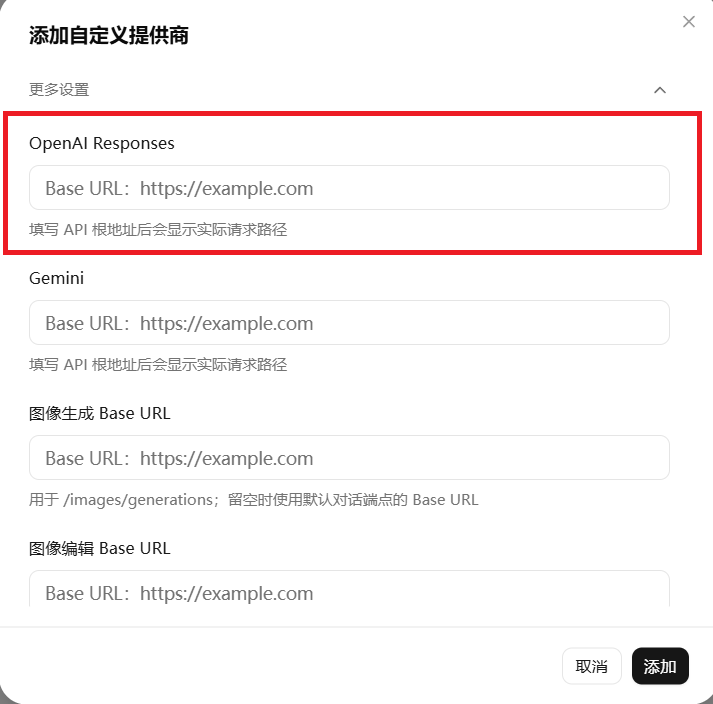
Claude Code 的 API 地址填到下图位置:

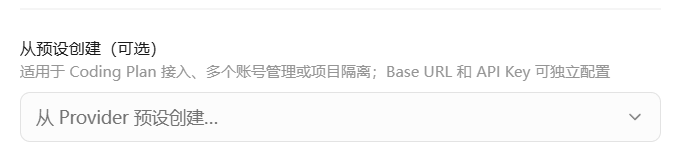
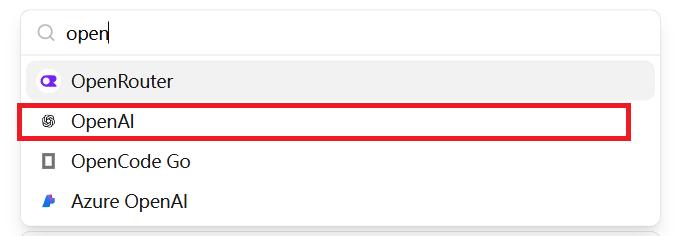
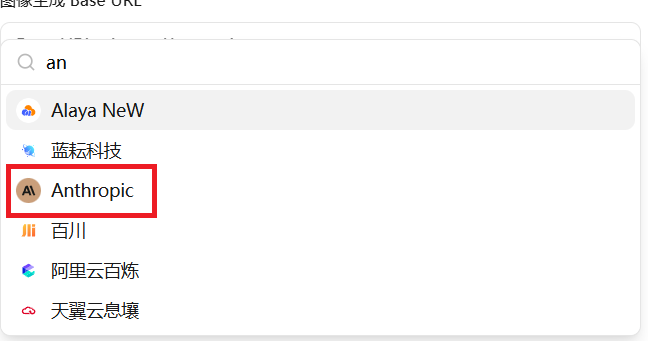
下滑找到从预设创建,搜索 openai / anthropic:
步骤五:保存配置
点击添加按钮保存服务商。
步骤六:添加模型
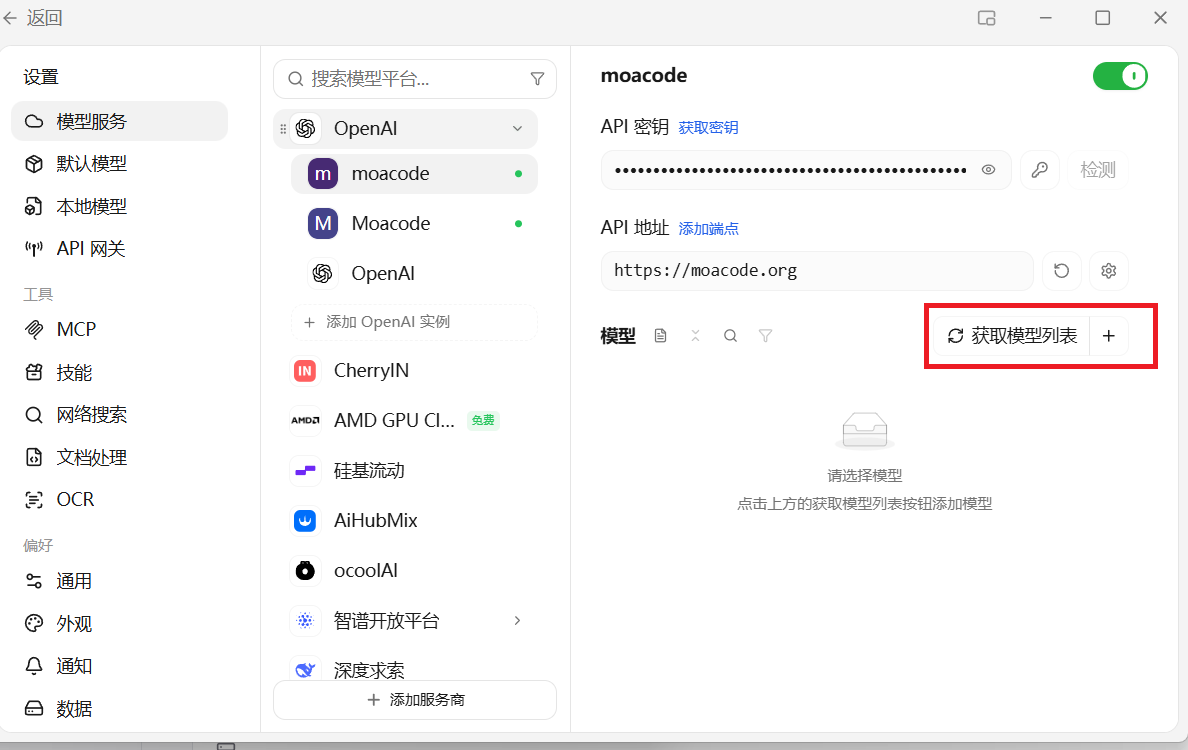
保存后,在服务商详情页点击获取模型列表按钮(可用模型请参考模型目录与价格):
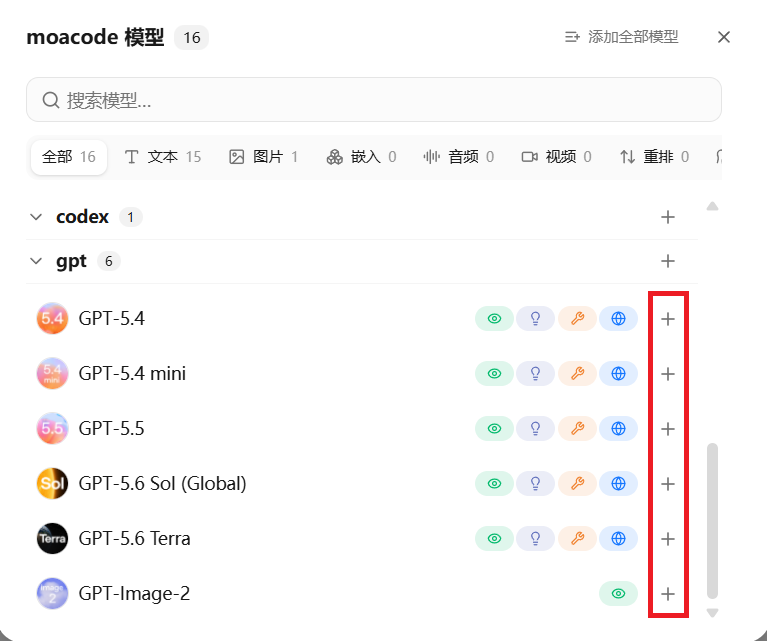
找到你要的模型,点击模型旁边的加号:
步骤七:检测
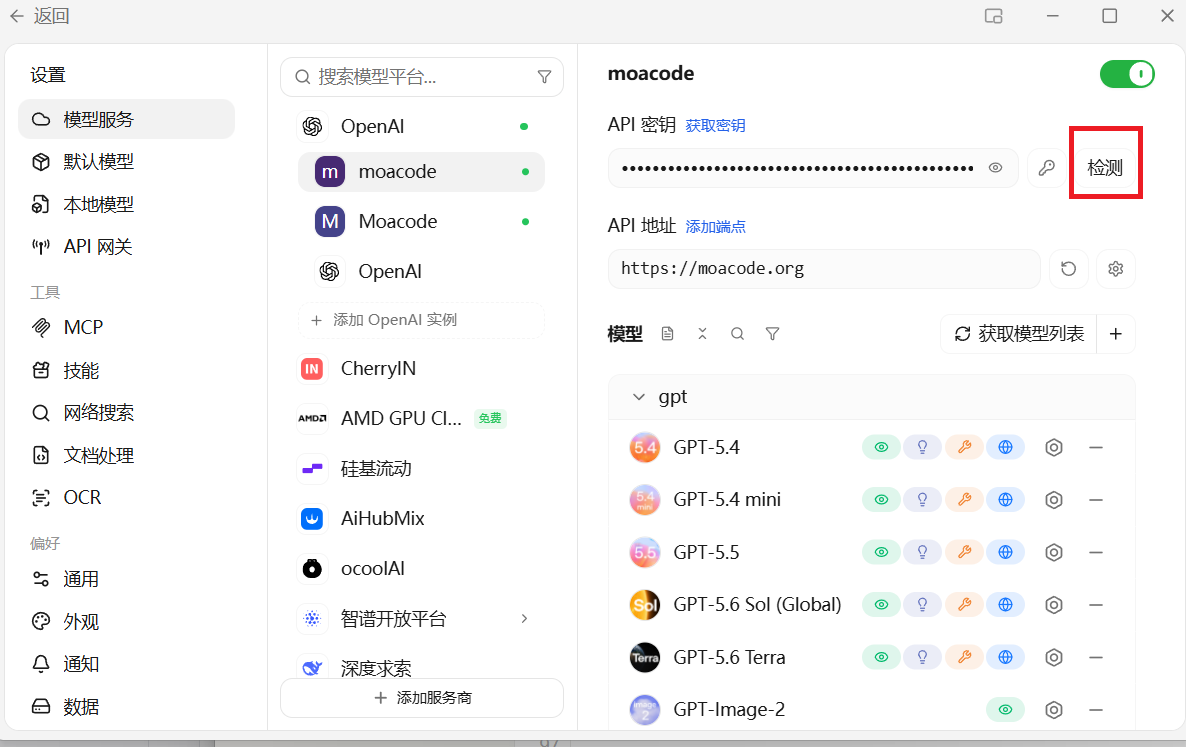
点击检测验证连通性:
验证配置
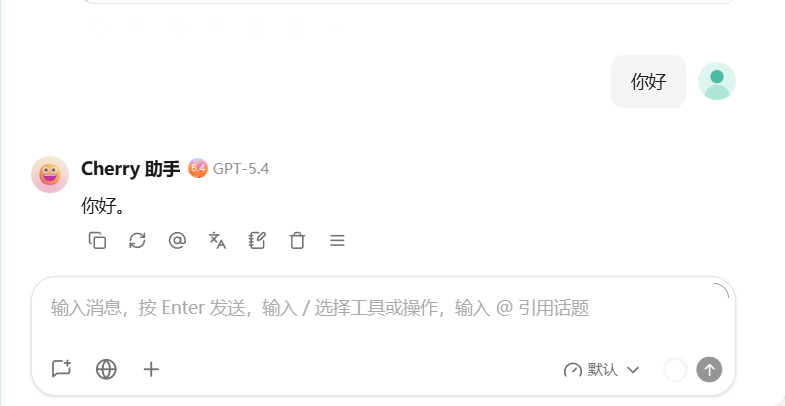
配置完成后,在 Cherry Studio 的对话界面选择刚添加的 MoaCode 模型,发送一条测试消息。能正常收到回复即配置成功:
常见问题
添加后无法调用模型?
依次检查:
- API Key 是否正确复制,没有多余空格
- API 地址是否填写正确(
https://moacode.org) - 账户余额是否充足(Dashboard 可查)
如何查看使用情况?
登录 MoaCode 控制台,点击左侧工具栏的 **Usage(使用情况)**模块,可查看总请求数、总 Token 数、总费用及使用趋势。详见用量查询。
MoaCode 支持哪些模型?
登录控制台点击 Model catalog(模型目录),或直接看模型目录与价格。